Isi panduan Vendor
Untuk katering atau dapur pemasok makanan. Anda hanya melihat data vendor Anda sendiri di organisasi tempat Anda bekerja.
Yang bisa Anda lakukan
- Melihat prediksi porsi besok dan ringkasan tagihan
- Mengisi menu beserta foto
- Mencatat produksi dan sisa makanan
- Mengisi cek keamanan pangan (HACCP) harian
- Membuat dan memantau tagihan, serta melihat rapor vendor
Di luar peran ini
- Mengubah klaim makan karyawan
- Melihat vendor lain atau data karyawan
- Menyetujui tagihan sendiri (Finance yang memutuskan)
- Mengubah jam makan, harga, atau pengaturan organisasi
- 1Mulai: masuk dan pasang
Masuk, pasang di HP, aktifkan notifikasi, dan atur akun Anda. - 2Dashboard vendor
Prediksi porsi besok dan ringkasan tagihan. - 3Mengisi menu makanan
Karyawan langsung melihat menu di aplikasi mereka. - 4Produksi, sisa, dan keamanan pangan
Catatan harian yang membuat prediksi dan mutu makin baik. - 5Tagihan
Tagihan otomatis dari sistem dan tagihan manual yang dicocokkan. - 6Rapor, rating, event, dan kasir
Nilai bulanan, masukan karyawan, acara, dan penjualan dengan dompet. - 7Pertanyaan yang sering muncul
Jawaban singkat untuk masalah yang paling sering dialami.
Mulai: masuk dan pasang
Masuk, pasang di HP, aktifkan notifikasi, dan atur akun Anda.
1Masuk ke Canteenku
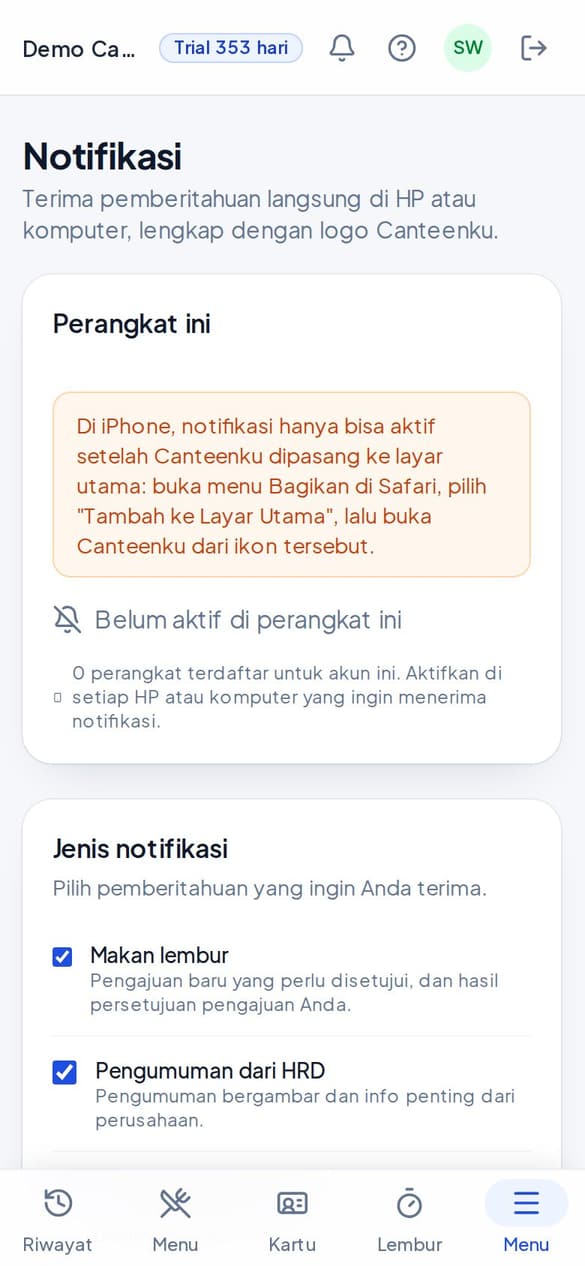
Akun dibuat oleh admin atau HRD organisasi Anda. Anda tidak perlu mendaftar sendiri.
- Buka canteenku.cloud di Safari atau Chrome, atau buka aplikasi Canteenku kalau sudah terpasang.
- Isi Email atau username dan Password yang diberikan admin, lalu ketuk Masuk.
- Kalau akun Anda memakai email Google, ketuk Masuk dengan Google.
- Setelah masuk, Anda langsung dibawa ke halaman utama sesuai peran Anda.
Lupa password? Ketuk Lupa password? di halaman masuk, isi email Anda, lalu ikuti tombol di email. Akun tanpa email: minta admin mereset password Anda.
Setelah masuk pertama kali, ganti password lewat Profil & Akun supaya hanya Anda yang tahu.
2Pasang di HP agar mudah dibuka
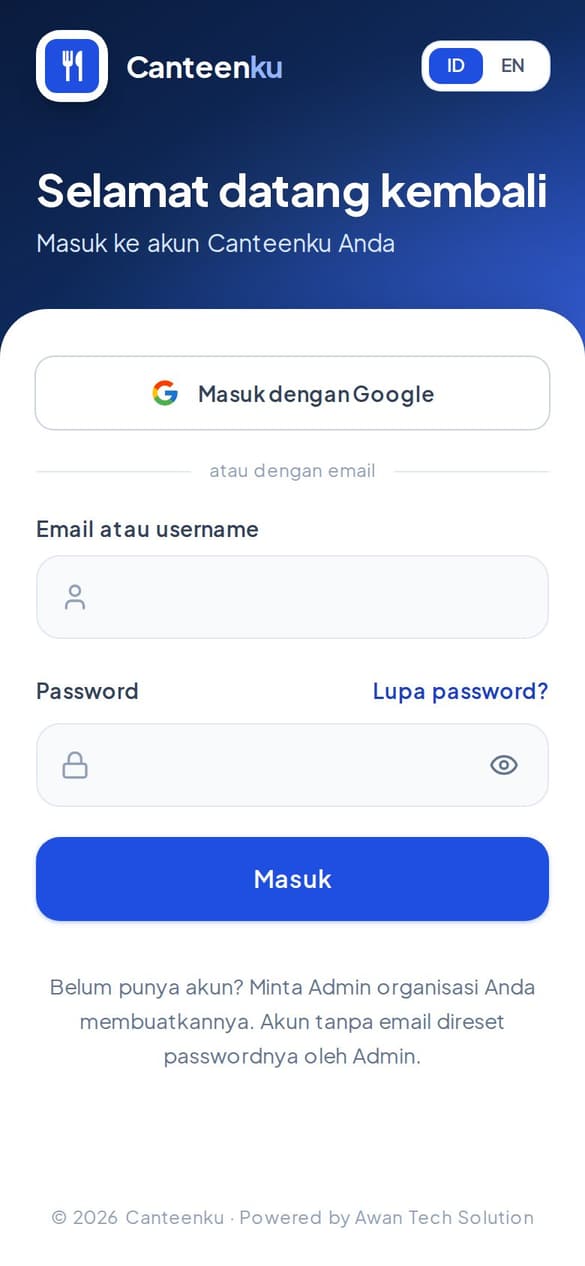
Canteenku bisa dipakai lewat peramban, tetapi lebih nyaman kalau dipasang seperti aplikasi. Pilih sesuai HP Anda.
- Android: buka canteenku.cloud/unduh, ketuk tombol unduh, buka berkas Canteenku.apk dari notifikasi atau aplikasi File, izinkan pasang dari sumber ini bila ditanya, lalu ketuk Pasang.
- iPhone: buka canteenku.cloud di Safari, ketuk tombol Bagikan (kotak dengan panah ke atas) di bawah layar, pilih Tambah ke Layar Utama, lalu ketuk Tambah.
- Buka Canteenku dari ikon di layar utama, lalu masuk dengan akun Anda.
Di iPhone, notifikasi hanya aktif kalau Canteenku dibuka dari ikon di layar utama (iOS 16.4 ke atas), bukan dari Safari biasa.
3Aktifkan notifikasi
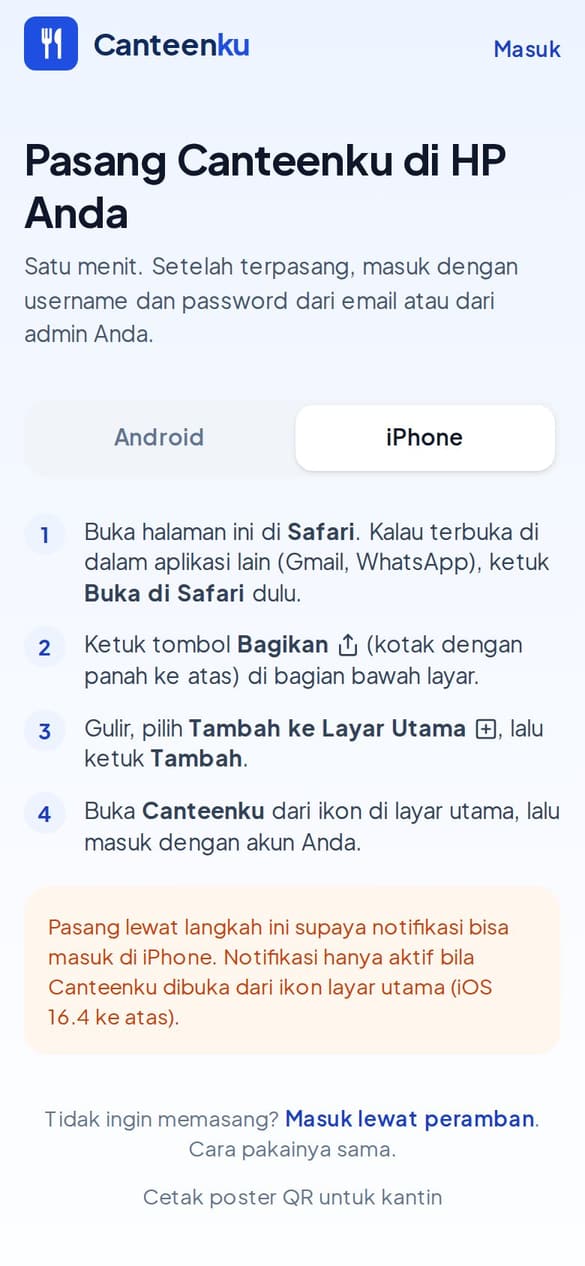
Notifikasi memberi tahu Anda hal penting langsung di HP atau komputer, lengkap dengan logo Canteenku.
- Buka menu Notifikasi (dari menu utama atau ikon lonceng).
- Di bagian Perangkat ini, ketuk Aktifkan notifikasi, lalu pilih Izinkan saat HP bertanya.
- Di bagian Jenis notifikasi, centang pemberitahuan yang ingin Anda terima.
Aktifkan di setiap HP atau komputer yang Anda pakai. Pengaturan ini berlaku per perangkat.
4Profil, password, dan bahasa
Semua ada di menu Profil & Akun.
- Buka Profil & Akun dari menu utama.
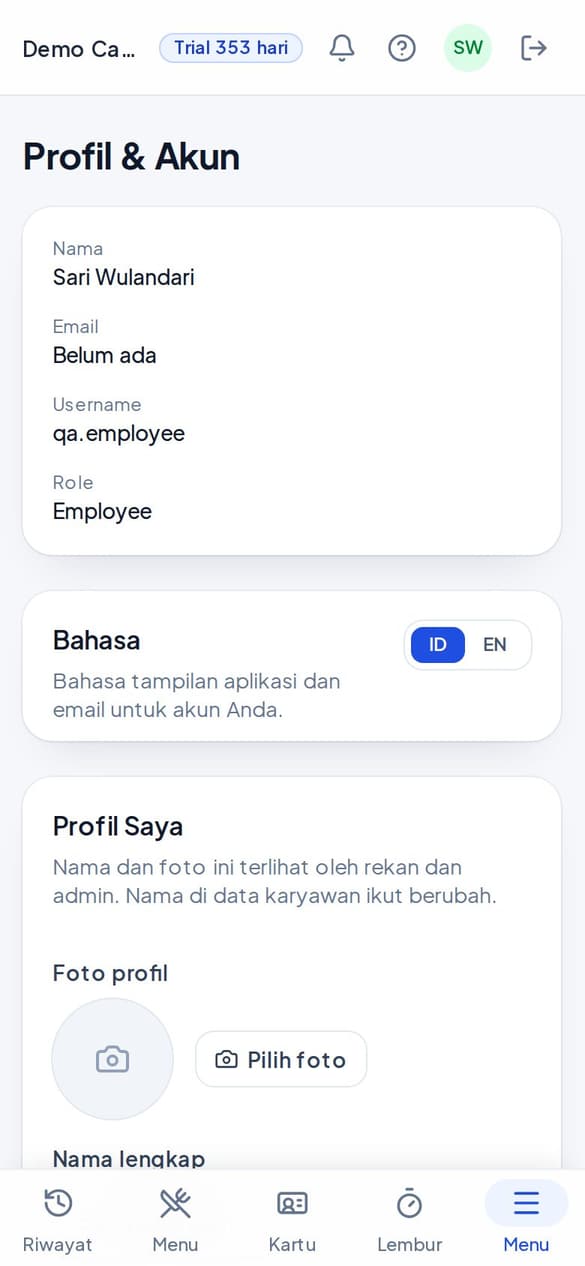
- Bahasa: pilih ID (Indonesia) atau EN (English) untuk tampilan aplikasi dan email.
- Foto profil: ketuk Pilih foto. Foto terlihat oleh rekan dan admin.
- Ganti password: ketuk Ganti password, isi password baru, lalu simpan.
- Autentikasi dua langkah (2FA): aktifkan untuk menambah pengaman. Beberapa organisasi mewajibkannya untuk peran tertentu.
Jangan membagikan password atau kartu QR Anda. Setiap klaim tercatat atas nama pemilik akun.
Dashboard vendor
Prediksi porsi besok dan ringkasan tagihan.
1Membaca dashboard
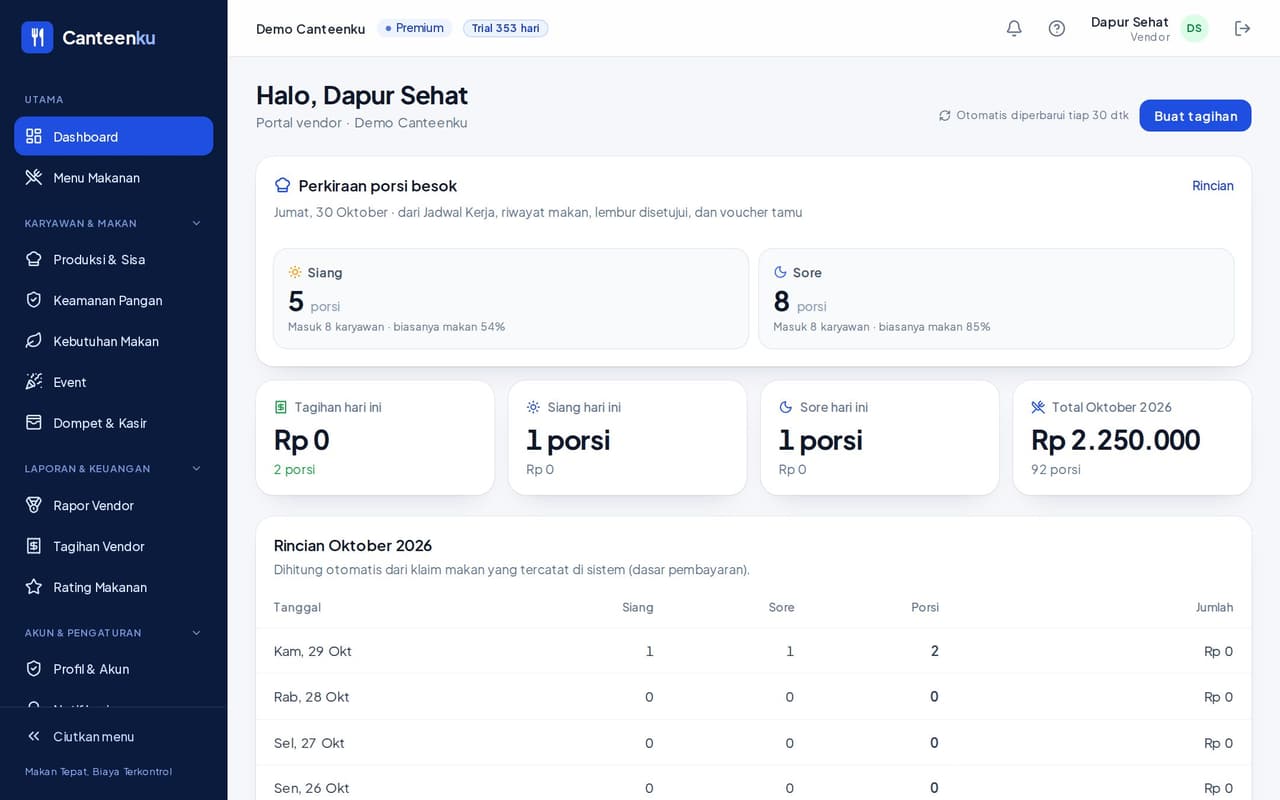
Halaman pertama menyapa nama vendor Anda, lengkap dengan tombol Buat tagihan di kanan atas.
- Perkiraan porsi besok: jumlah porsi yang perlu disiapkan untuk Siang dan Sore. Dasarnya jadwal kerja, riwayat makan, lembur yang disetujui, dan voucher tamu. Ketuk Rincian untuk perinciannya.
- Kartu Tagihan hari ini, Siang hari ini, Sore hari ini, dan Total bulan ini menunjukkan porsi dan nilai yang tercatat sistem.
- Rincian bulan ini menampilkan tabel per tanggal: porsi Siang, porsi Sore, dan jumlah.
Prediksi porsi besok dikirim otomatis ke vendor setiap hari pukul 15.00, supaya dapur bisa menyiapkan bahan.
Mengisi menu makanan
Karyawan langsung melihat menu di aplikasi mereka.
1Menambah menu
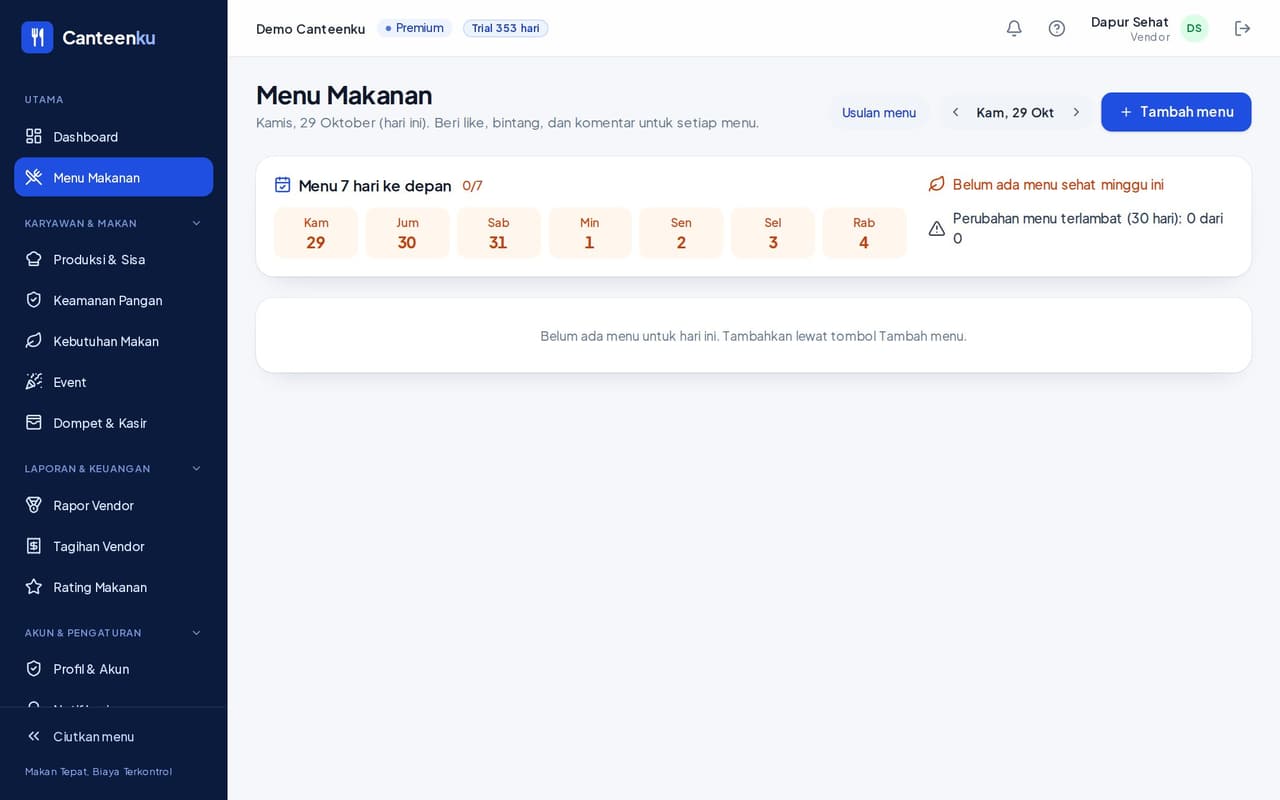
- Buka Menu Makanan, lalu klik Tambah menu.
- Isi Tanggal, Jam makan, dan Kantin, lalu tulis Nama menu.
- Tambahkan Keterangan (opsional) dan Foto. Centang Menu sehat bila memenuhi.
- Simpan. Karyawan langsung melihat menu itu di aplikasi mereka.
Pilihan pre-order: tandai dua menu atau lebih di jam makan yang sama. Karyawan memilih salah satu paling lambat H-1, dan dapur melihat jumlah per pilihan.
Bagian Menu 7 hari ke depan menunjukkan hari yang sudah dan belum terisi. Lihat perubahan terlambat mencatat perubahan menu yang dilakukan mepet hari-H,.
Produksi, sisa, dan keamanan pangan
Catatan harian yang membuat prediksi dan mutu makin baik.
1Mencatat produksi dan sisa
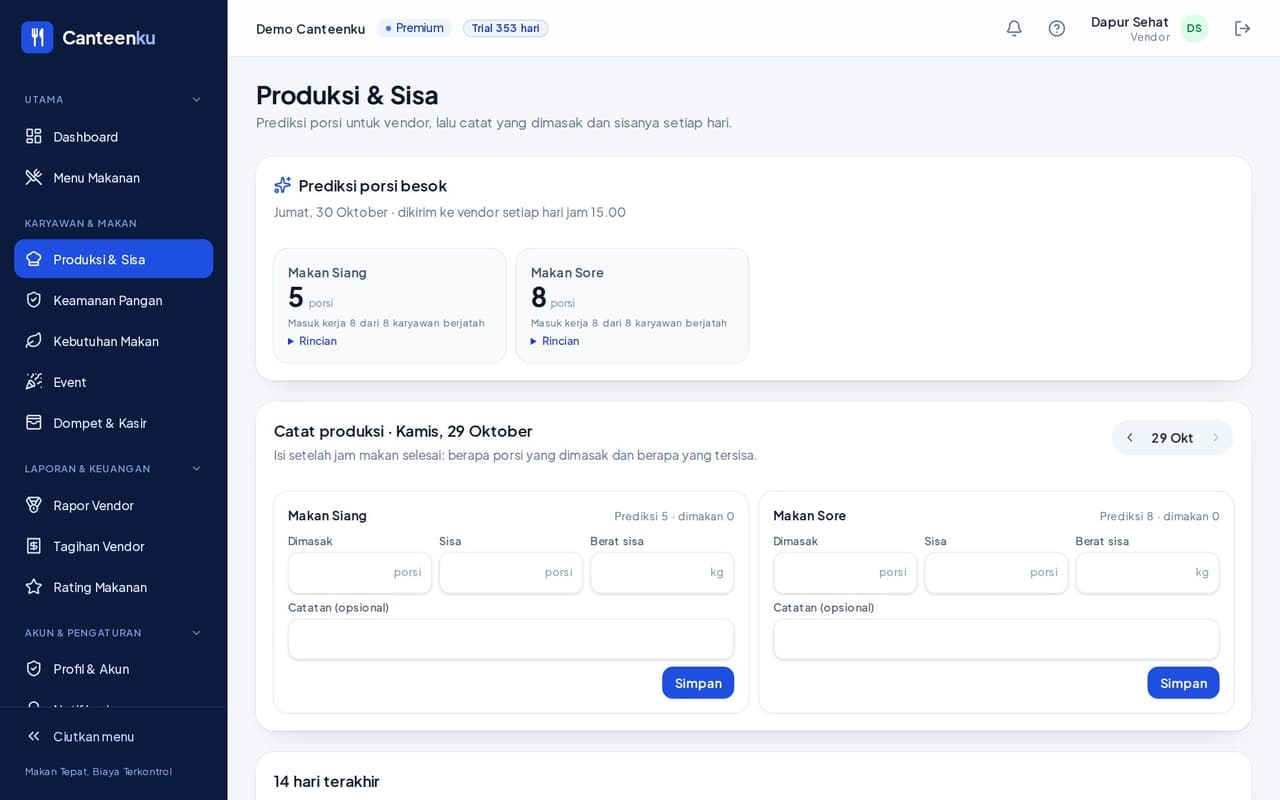
Buka Produksi & Sisa. Di bagian atas ada Prediksi porsi besok per jam makan.
- Di kartu Catat produksi, pilih tanggal (panah di kanan atas).
- Untuk setiap jam makan, isi Dimasak (porsi), Sisa (porsi), dan Berat sisa (kg). Catatan bersifat opsional.
- Klik Simpan. Riwayat 14 hari terakhir tampil di bawahnya.
Isi setelah jam makan selesai: berapa porsi yang dimasak dan berapa yang tersisa. Data ini dipakai untuk mengurangi sisa makanan dan masuk ke rapor vendor.
2Cek keamanan pangan (HACCP)
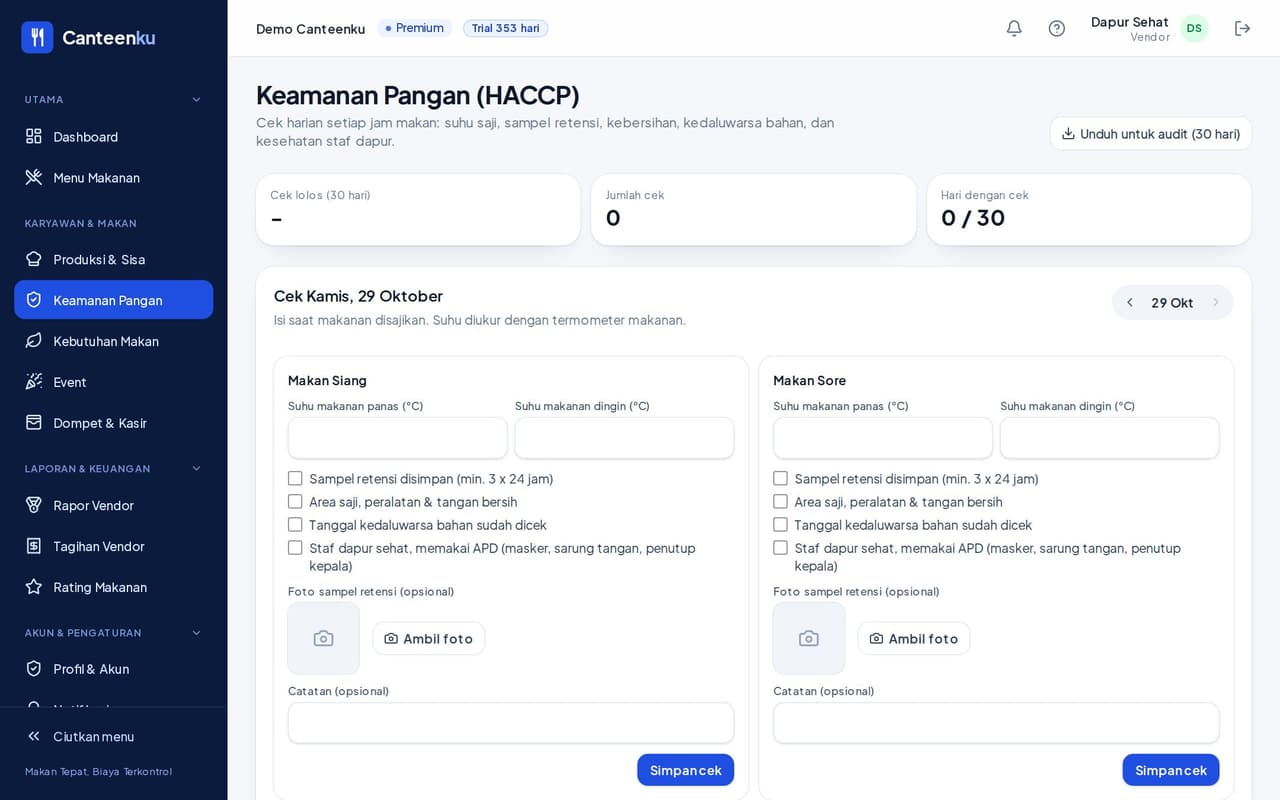
Cek harian untuk setiap jam makan: suhu saji, sampel retensi, kebersihan, bahan, dan kesehatan staf.
- Buka Keamanan Pangan. Pilih tanggal di kanan atas kartu cek.
- Isi Suhu makanan panas dan Suhu makanan dingin (°C), diukur dengan termometer.
- Centang tiap butir: Sampel retensi disimpan (min. 3 x 24 jam), Area saji, peralatan & tangan bersih, Tanggal kedaluwarsa bahan sudah dicek, Staf dapur sehat dan memakai APD.
- Tambahkan Foto sampel retensi dan catatan bila perlu, lalu klik Simpan cek.
Tombol Unduh untuk audit (30 hari) menghasilkan laporan cek untuk pemeriksaan. Kartu di atas menunjukkan kepatuhan cek 30 hari.
Tagihan
Tagihan otomatis dari sistem dan tagihan manual yang dicocokkan.
1Melihat tagihan
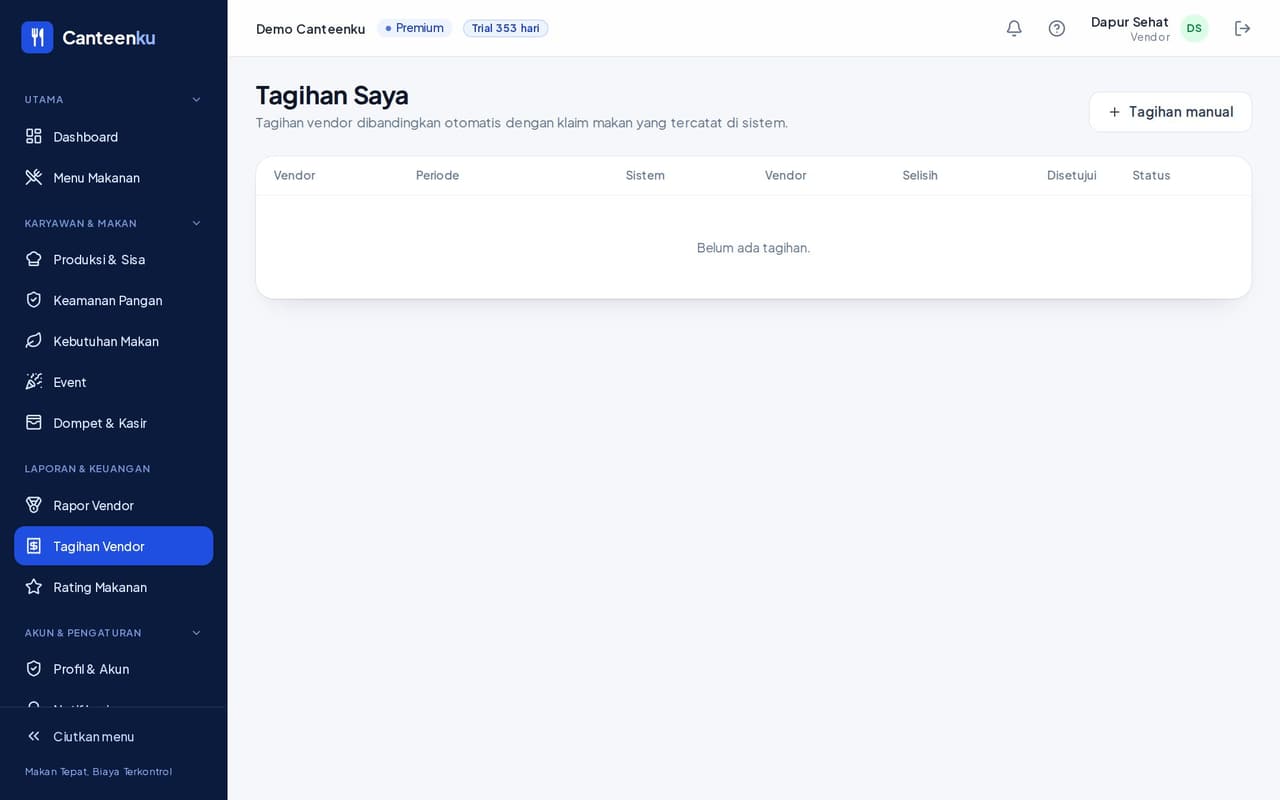
Buka Tagihan Vendor (Tagihan Saya). Tagihan vendor dibandingkan otomatis dengan klaim makan yang tercatat di sistem. Tabel menampilkan periode, nilai menurut sistem, nilai menurut vendor, selisih, nilai yang disetujui, dan status.
2Membuat tagihan manual
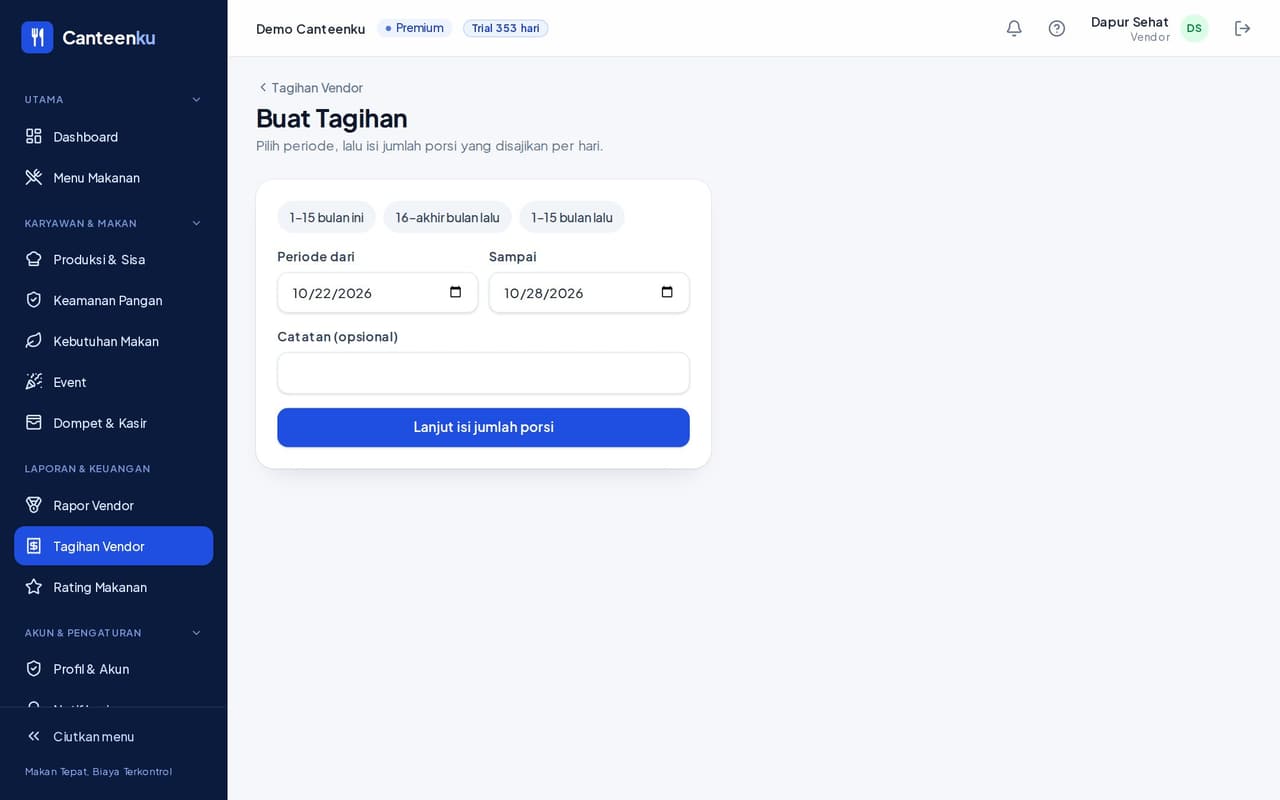
- Klik Tagihan manual (atau Buat tagihan di dashboard).
- Pilih Periode: pakai pilihan cepat 1-15 bulan lalu, 16-akhir bulan lalu, atau 1-15 bulan ini, atau atur Periode dari dan Sampai sendiri. Catatan bersifat opsional.
- Klik Lanjut isi jumlah porsi, lalu isi jumlah porsi yang Anda sajikan per hari.
- Kirim. Finance membandingkan angka Anda dengan klaim yang tercatat, lalu memeriksa dan memutuskan.
Kalau angka Anda berbeda dari sistem, selisihnya terlihat jelas dan dibahas dengan Finance. Karena itu catat porsi dengan teliti.
Setelah dikirim, jumlah porsi tidak bisa diubah kecuali Finance mengembalikan tagihan ke Anda untuk revisi.
Tagihan otomatis dari sistem dibuat tanggal 1 untuk periode sebelumnya, dan tanggal 16 untuk vendor yang ditagih dua kali sebulan. Jumlah porsinya dihitung dari scan di kantin (karyawan dan tamu) dikali harga per porsi yang disepakati.
Rapor, rating, event, dan kasir
Nilai bulanan, masukan karyawan, acara, dan penjualan dengan dompet.
1Rapor vendor dan rating makanan
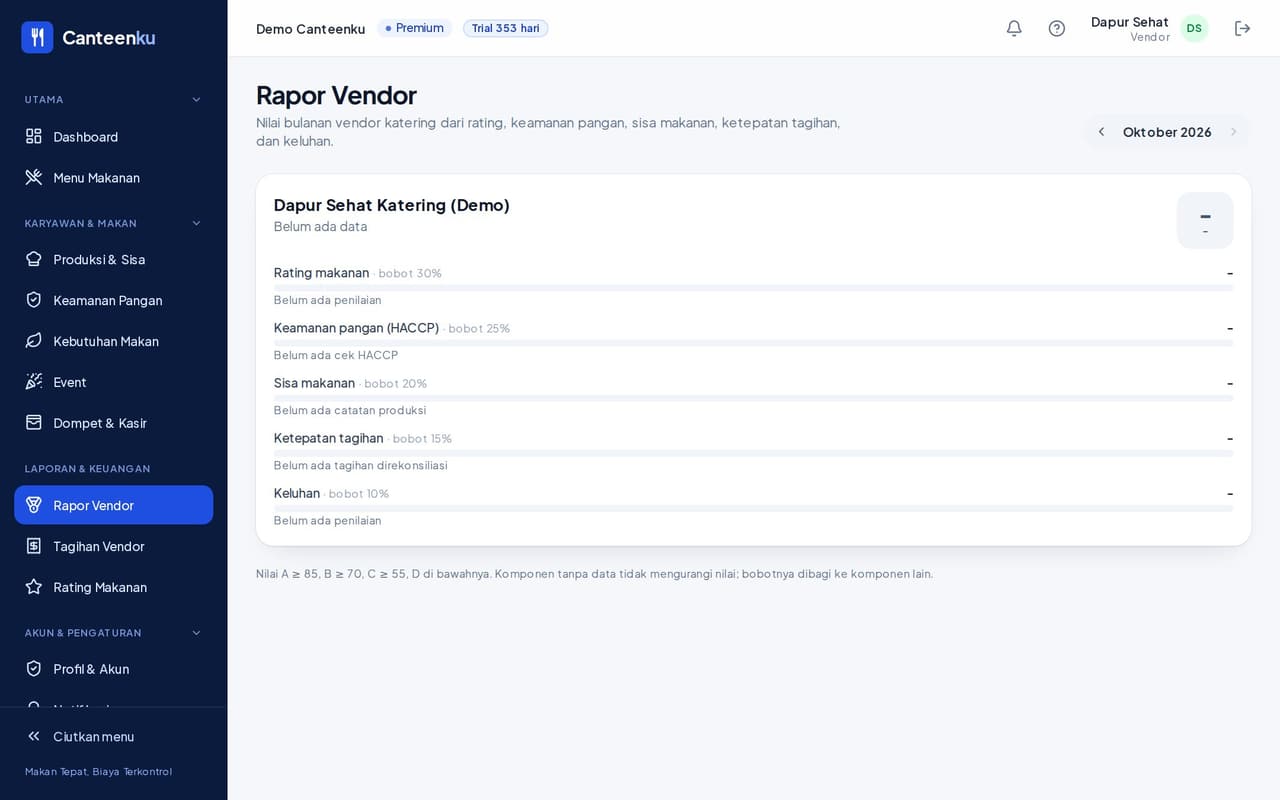
- Rapor Vendor memberi nilai bulanan: rating makanan, keamanan pangan (HACCP), sisa makanan, ketepatan tagihan, dan keluhan. Komponen yang belum punya data tidak mengurangi nilai.
- Rating Makanan menampilkan bintang, suka, dan komentar karyawan per menu. Komentar bersifat anonim.
- Kebutuhan Makan menampilkan jumlah karyawan vegetarian dan alergi per jenis, tanpa nama.
2Event dan Dompet & Kasir
- Event: acara dengan banyak stand makanan. Karyawan memindai kartu di setiap stand, dan tagihan vendor dihitung otomatis.
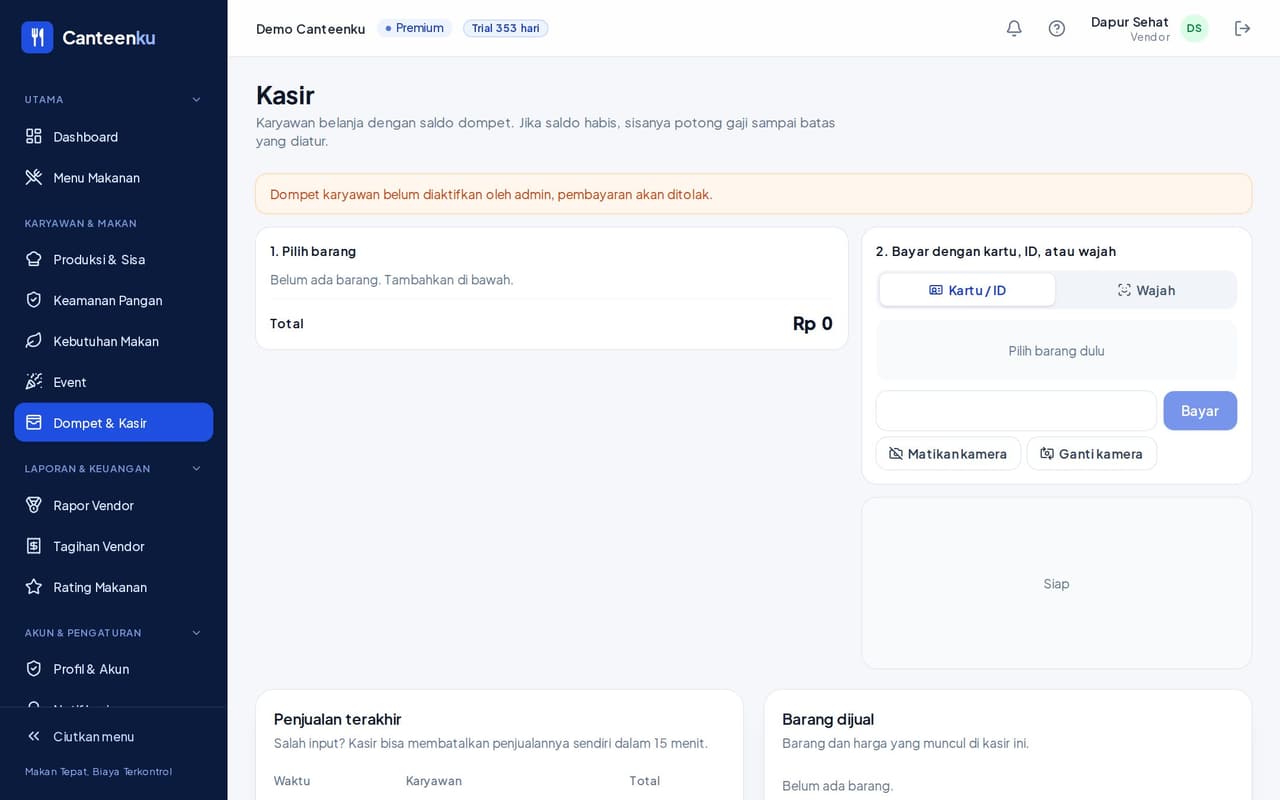
- Dompet & Kasir: bila perusahaan mengaktifkan dompet karyawan, pilih barang, lalu minta pembeli membayar dengan kartu atau ID atau wajah. Penjualan terakhir bisa dibatalkan sendiri dalam 15 menit.
Bila dompet belum diaktifkan admin, kasir menampilkan peringatan dan pembayaran akan ditolak.
Pertanyaan yang sering muncul
Jawaban singkat untuk masalah yang paling sering dialami.
- Menu hari ini belum tampil di aplikasi karyawan.
- Pastikan Tanggal, Jam makan, dan Kantin di menu sudah benar, lalu simpan. Menu muncul begitu tersimpan. Bila tetap tidak ada, muat ulang halaman.
- Angka porsi saya berbeda dari tagihan sistem.
- Sistem menghitung dari klaim yang tercatat di kantin. Selisih terlihat di tabel tagihan. Kirimkan penjelasan ke Finance bila memang ada porsi yang disajikan di luar klaim.
- Kapan prediksi porsi besok dikirim?
- Setiap hari pukul 15.00. Anda juga bisa melihatnya kapan saja di dashboard atau di Produksi & Sisa.
- Saya tidak bisa membatalkan penjualan di kasir.
- Pembatalan hanya bisa dalam 15 menit setelah penjualan. Setelah itu hubungi admin atau Finance.
- Saya lupa password.
- Ketuk Lupa password? di halaman masuk, atau minta admin mereset.
Masih ada yang belum jelas?
Hubungi kami lewat WhatsApp +62 857-0779-9569 atau email awantechsolution.bali@gmail.com. Sebutkan peran Anda dan nama menu yang Anda buka.