Isi panduan Operator Kantin
Untuk petugas kantin yang berjaga di pintu atau meja pengambilan makanan. Biasanya dipakai di HP atau tablet yang dipasang tetap di kantin.
Yang bisa Anda lakukan
- Memindai kartu QR karyawan
- Memverifikasi lewat scan wajah (paket Premium)
- Mengetik Employee ID bila kartu bermasalah
- Melihat hasil klaim berhasil atau ditolak beserta alasannya
- Memakai mode kiosk di aplikasi Android
Di luar peran ini
- Mengubah atau menghapus klaim yang sudah tercatat
- Melihat laporan, tagihan, atau data keuangan
- Mengelola karyawan, menu, atau pengaturan
- Keluar dari layar Scan tanpa password (saat mode kunci aktif)
- 1Mulai: masuk dan pasang
Masuk dengan akun operator, lalu pasang aplikasi di HP atau tablet kantin. - 2Memindai kartu karyawan
Cara utama: scan kartu QR di HP karyawan. - 3Scan wajah dan ketik ID
Saat kartu tertinggal atau HP karyawan bermasalah. - 4Saat internet putus
Scan QR tetap dicatat dan dikirim otomatis saat tersambung. - 5Mode kiosk (aplikasi Android)
Kunci HP agar hanya menampilkan layar Scan. - 6Pertanyaan yang sering muncul
Jawaban singkat untuk masalah yang paling sering dialami.
Mulai: masuk dan pasang
Masuk dengan akun operator, lalu pasang aplikasi di HP atau tablet kantin.
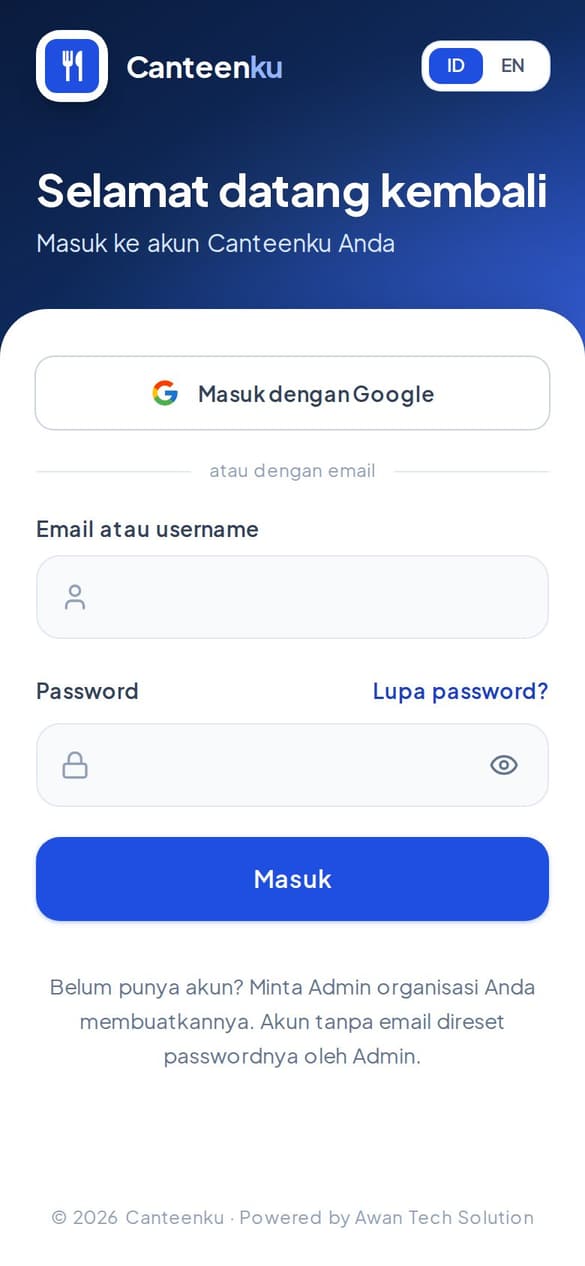
1Masuk ke Canteenku
Akun dibuat oleh admin atau HRD organisasi Anda. Anda tidak perlu mendaftar sendiri.
- Buka canteenku.cloud di Safari atau Chrome, atau buka aplikasi Canteenku kalau sudah terpasang.
- Isi Email atau username dan Password yang diberikan admin, lalu ketuk Masuk.
- Kalau akun Anda memakai email Google, ketuk Masuk dengan Google.
- Setelah masuk, Anda langsung dibawa ke halaman utama sesuai peran Anda.
Setelah masuk dengan akun operator, aplikasi langsung membuka layar Scan. Anda tidak perlu mencari menu.
Lupa password? Ketuk Lupa password? di halaman masuk, isi email Anda, lalu ikuti tombol di email. Akun tanpa email: minta admin mereset password Anda.
Setelah masuk pertama kali, ganti password lewat Profil & Akun supaya hanya Anda yang tahu.
2Pasang di HP agar mudah dibuka
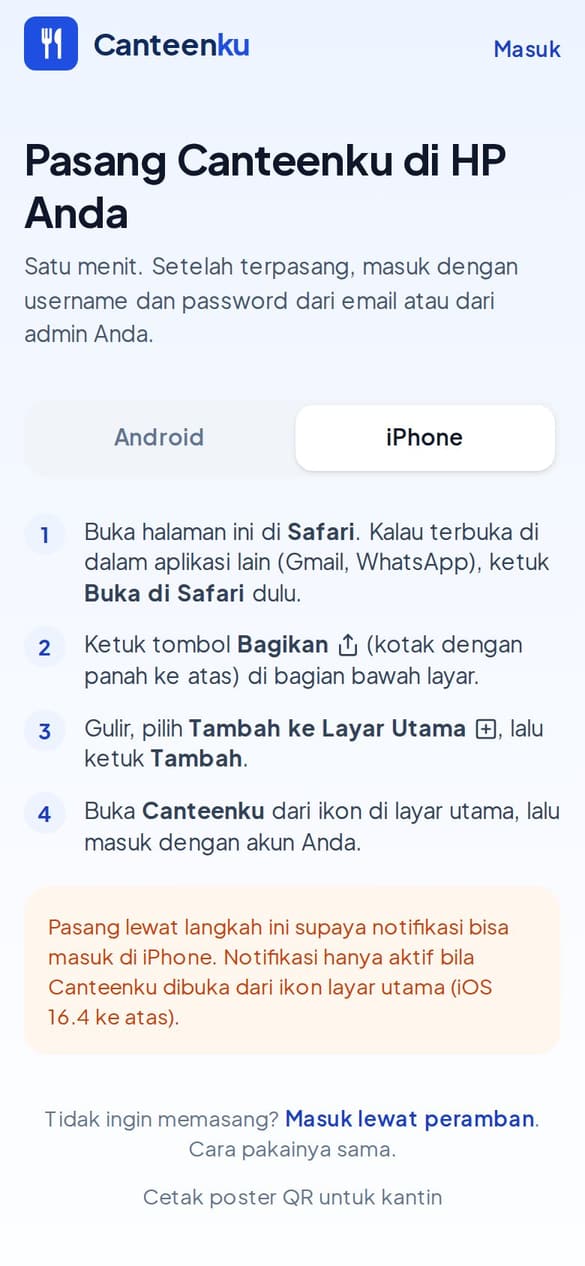
Canteenku bisa dipakai lewat peramban, tetapi lebih nyaman kalau dipasang seperti aplikasi. Pilih sesuai HP Anda.
- Android: buka canteenku.cloud/unduh, ketuk tombol unduh, buka berkas Canteenku.apk dari notifikasi atau aplikasi File, izinkan pasang dari sumber ini bila ditanya, lalu ketuk Pasang.
- iPhone: buka canteenku.cloud di Safari, ketuk tombol Bagikan (kotak dengan panah ke atas) di bawah layar, pilih Tambah ke Layar Utama, lalu ketuk Tambah.
- Buka Canteenku dari ikon di layar utama, lalu masuk dengan akun Anda.
Di iPhone, notifikasi hanya aktif kalau Canteenku dibuka dari ikon di layar utama (iOS 16.4 ke atas), bukan dari Safari biasa.
Memindai kartu karyawan
Cara utama: scan kartu QR di HP karyawan.
1Scan kartu QR
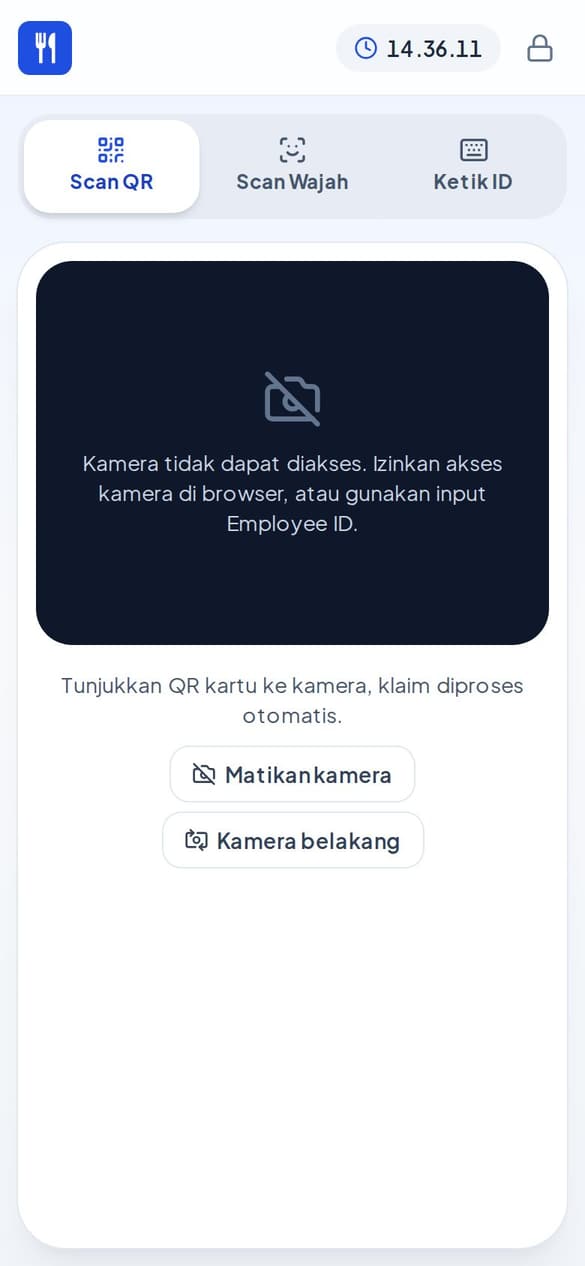
Layar Scan punya tiga tab di bagian atas: Scan QR, Scan Wajah, dan Ketik ID. Kamera menyala otomatis di tab Scan QR.
- Pastikan lokasi kantin yang benar terpilih (kolom Lokasi klaim, bila organisasi punya lebih dari satu kantin).
- Minta karyawan membuka Kartu di HP-nya, lalu arahkan kode QR ke kamera.
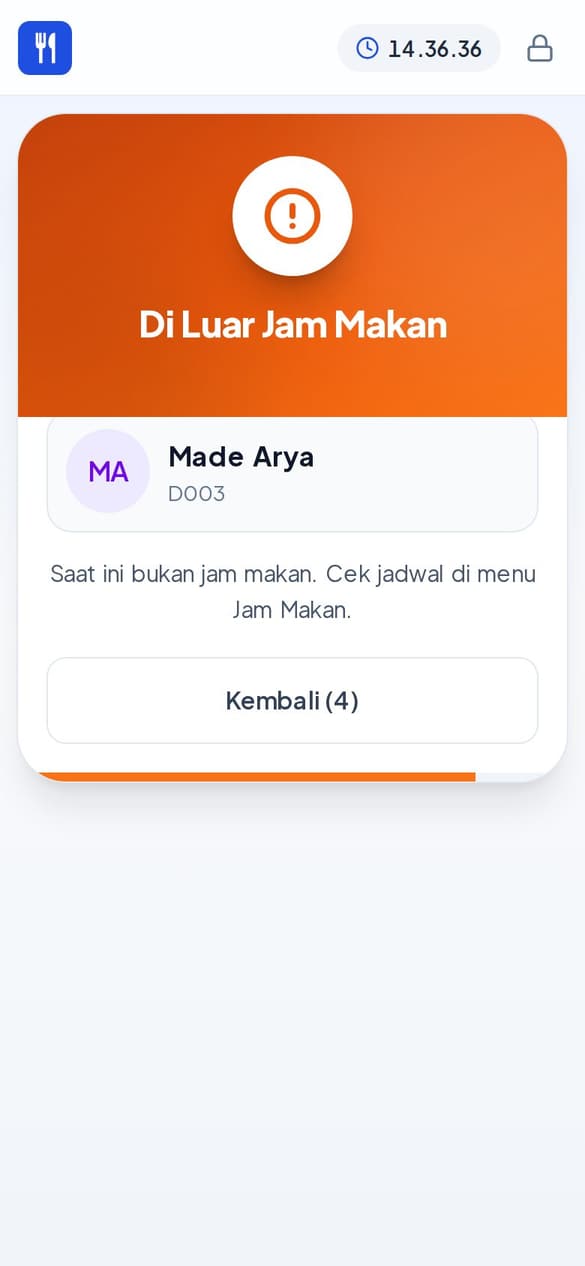
- Klaim diproses otomatis. Hasilnya tampil besar di layar: berhasil atau ditolak disertai alasan.
- Layar kembali siap untuk karyawan berikutnya.
Izinkan akses kamera saat peramban atau aplikasi bertanya. Kalau kamera tidak tampil, ketuk Nyalakan kamera.
Kamera belakang / Kamera depan: ketuk tombolnya untuk berganti kamera bila HP dipasang dengan posisi tertentu.
2Membaca hasil klaim
- Berhasil: layar menampilkan jatah yang diambil (misalnya Siang atau Sore), waktu, dan nama karyawan. Karyawan boleh makan.
- Jatah sudah diambil: layar menampilkan jam dan lokasi klaim sebelumnya di Detail Klaim Sebelumnya. Jangan beri makan lagi.
- Di luar jam makan atau status Off, Cuti, Nonaktif: tidak ada jatah. Layar menjelaskan alasannya.
- Wajah belum terdaftar: minta karyawan memakai kartu QR, dan sarankan ia mendaftarkan wajah di aplikasinya.
Kalau karyawan punya jatah lembur yang disetujui, layar menandainya sebagai Makan lembur (jatah tambahan).
Scan wajah dan ketik ID
Saat kartu tertinggal atau HP karyawan bermasalah.
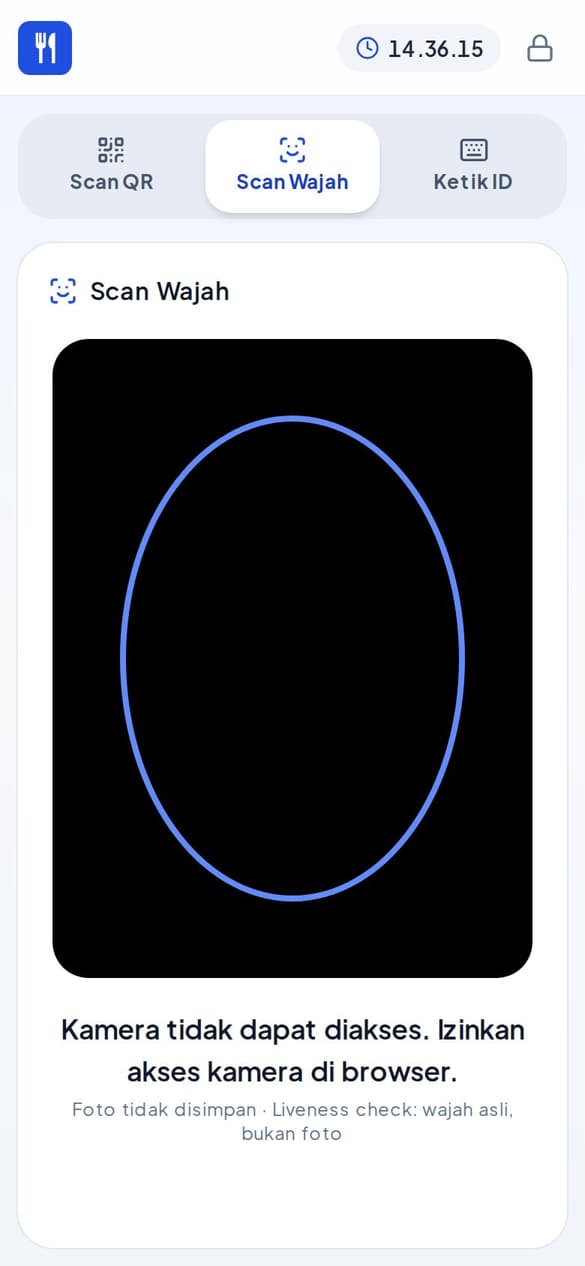
1Scan wajah (paket Premium)
Karyawan yang sudah mendaftarkan wajah cukup menghadap kamera, tanpa kartu.
- Ketuk tab Scan Wajah.
- Minta karyawan menghadap kamera lurus dengan cahaya cukup.
- Layar menampilkan Wajah dikenali atau Wajah tidak cocok. Sistem juga memeriksa bahwa yang tampil benar-benar orang hidup (Liveness).
- Kalau tidak cocok atau gagal, pakai kartu QR atau tab Ketik ID.
Foto wajah tidak disimpan. Yang dicocokkan hanya deretan angka terenkripsi. Sebagian karyawan wajib verifikasi wajah sebelum klaim, dan layar memberi tahu bila itu berlaku.
2Ketik ID (input manual)
Dipakai kalau kartu tertinggal, HP mati, QR rusak, atau karyawan baru. Fitur ini bisa dimatikan oleh admin (layar akan menulis Dimatikan admin).
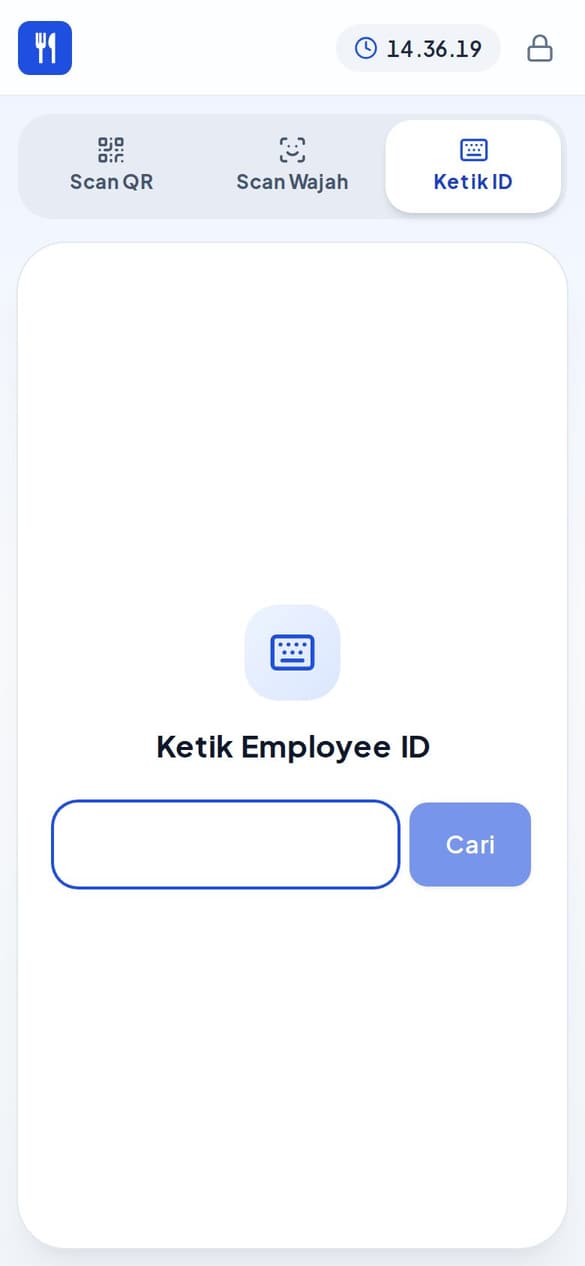
- Ketuk tab Ketik ID.
- Ketik Employee ID (kode karyawan, misalnya D001) atau scan dengan pemindai USB, lalu ketuk Cari.
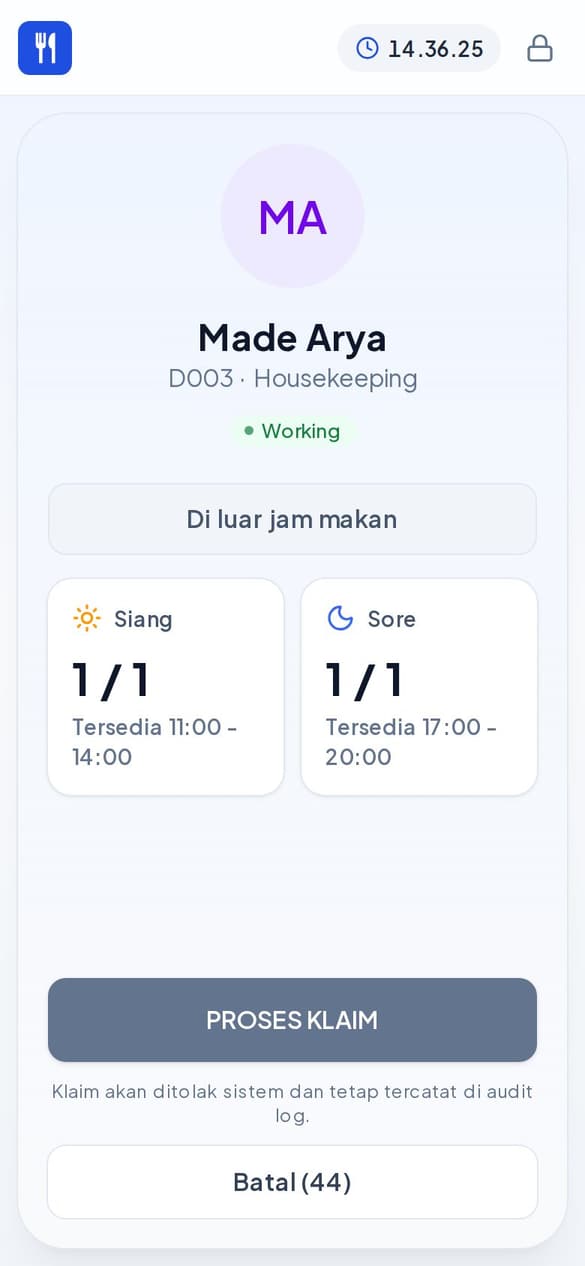
- Periksa Cek status jatah: jatah tersedia, sudah diambil, atau di luar jam makan.
- Pilih alasan input manual (wajib): Kartu tertinggal, HP mati / tidak bawa HP, QR rusak / tidak terbaca, Karyawan baru, atau tulis alasan lain.
- Ketuk PROSES KLAIM. Tombol Batal dengan hitung mundur membatalkan layar bila tidak dilanjutkan.
Setiap input manual tercatat beserta alasannya di audit log, dan input manual yang berlebihan ditandai sistem. Pakai hanya bila perlu.
Karyawan yang wajib verifikasi wajah tidak bisa diklaim lewat input manual biasa.
3Voucher tamu
Tamu mendapat voucher berupa kode QR atau kode yang diketik, berawalan TAMU-.
- Scan QR voucher tamu seperti kartu karyawan, atau ketik kodenya di tab Ketik ID.
- Hasilnya tampil sama seperti klaim karyawan.
Saat internet putus
Scan QR tetap dicatat dan dikirim otomatis saat tersambung.
1Scan tetap berjalan
Kalau internet kantin putus, layar menampilkan pemberitahuan Tidak ada internet. Scan QR karyawan tetap dicatat di HP dan dikirim saat tersambung. Karyawan boleh makan.
- Teruskan memindai kartu QR seperti biasa. Layar menandai klaim sebagai Dicatat offline.
- Di layar tertera n scan menunggu dikirim. Saat internet kembali, kiriman berjalan sendiri. Anda juga bisa mengetuk Kirim sekarang.
- Klaim yang bermasalah (misalnya kedaluwarsa atau data tidak valid) masuk ke Perlu ditinjau. Beri tahu admin atau HRD.
Klaim offline yang terlalu lama (lebih dari 12 jam) kedaluwarsa dan tidak diterima. Segera sambungkan internet. Hotspot HP bisa dipakai sebagai cadangan.
Scan wajah dan input manual butuh internet.
Mode kiosk (aplikasi Android)
Kunci HP agar hanya menampilkan layar Scan.
1Menyalakan mode kiosk
Hanya di aplikasi Android Canteenku, dan hanya untuk akun operator. Cocok untuk HP atau tablet yang dipasang tetap di kantin.
- Di layar Scan, ketuk tombol Mode kiosk di pojok kanan atas.
- Baca penjelasannya, lalu ketuk Aktifkan.
- Layar selalu menyala dan tampil penuh. HP terkunci di Canteenku: tombol Home dan Recent tidak bisa dipakai keluar.
- Setelah HP restart atau aplikasi diperbarui, aplikasi terbuka sendiri dan mode kiosk tetap aktif.
2Keluar dari mode kiosk
- Ketuk ikon gembok di pojok kanan atas.
- Masukkan password akun operator. Tanpa password tidak bisa keluar.
- Pilih Dashboard (terbuka 15 menit lalu terkunci lagi), Keluar akun, atau Lepas kunci HP untuk mematikan mode kiosk.
Jangan membagikan password akun operator ke karyawan lain. Password salah berulang kali menunda percobaan berikutnya selama 5 menit.
Pertanyaan yang sering muncul
Jawaban singkat untuk masalah yang paling sering dialami.
- Klaim ditolak, apa yang harus saya katakan ke karyawan?
- Baca alasan di layar: jatah sudah diambil (tertera jam dan lokasinya), di luar jam makan, status Off, Cuti, atau Nonaktif, atau wajah tidak cocok. Kalau karyawan merasa ada kesalahan, arahkan ke HRD. HRD dan Finance bisa memeriksa dan mengoreksi lewat menu Koreksi & Sengketa.
- Kamera tidak menyala.
- Izinkan akses kamera di peramban atau pengaturan aplikasi, lalu ketuk Nyalakan kamera. Cadangan: pakai pemindai QR USB di tab Ketik ID.
- Kartu QR karyawan tidak terbaca.
- Minta karyawan menaikkan kecerahan layar dan membersihkan layar, lalu dekatkan. Kalau tetap gagal, pakai Ketik ID dengan alasan QR rusak / tidak terbaca.
- Bagaimana dengan tamu?
- Scan QR voucher tamu (berawalan TAMU-) atau ketik kodenya di tab Ketik ID.
- Saya lupa password.
- Ketuk Lupa password? di halaman masuk, atau minta admin mereset. Akun operator tanpa email direset oleh admin.
- HP kiosk terkunci dan saya tidak bisa keluar.
- Ketuk ikon gembok, masukkan password akun operator, lalu pilih Lepas kunci HP.
Masih ada yang belum jelas?
Hubungi kami lewat WhatsApp +62 857-0779-9569 atau email awantechsolution.bali@gmail.com. Sebutkan peran Anda dan nama menu yang Anda buka.