Isi panduan Karyawan
Untuk seluruh karyawan yang mendapat jatah makan dari perusahaan. Semua dilakukan dari HP.
Yang bisa Anda lakukan
- Mengambil jatah makan dengan kartu QR atau scan wajah
- Melihat riwayat makan harian dan bulanan
- Memberi rating dan komentar untuk menu
- Mengajukan makan lembur
- Mengisi kebutuhan makan (vegetarian, alergi)
Di luar peran ini
- Mengubah atau menghapus riwayat makan
- Meminjamkan jatah atau kartu ke orang lain
- Melihat data karyawan lain
- Mengubah jam makan atau menu
- 1Mulai: masuk dan pasang
Masuk, pasang di HP, aktifkan notifikasi, dan atur akun Anda. - 2Mengambil jatah makan
Tunjukkan kartu QR ke petugas, atau cukup menghadap kamera. - 3Riwayat makan
Lihat semua klaim Anda, hari demi hari dan bulan demi bulan. - 4Menu dan rating
Lihat menu hari ini dan beri nilai supaya makanan semakin baik. - 5Makan lembur dan kebutuhan makan
Jatah tambahan saat lembur, serta alergi dan vegetarian. - 6Bantuan dan asisten
Tanya cara memakai Canteenku kapan saja. - 7Pertanyaan yang sering muncul
Jawaban singkat untuk masalah yang paling sering dialami.
Mulai: masuk dan pasang
Masuk, pasang di HP, aktifkan notifikasi, dan atur akun Anda.
1Masuk ke Canteenku
Akun dibuat oleh admin atau HRD organisasi Anda. Anda tidak perlu mendaftar sendiri.
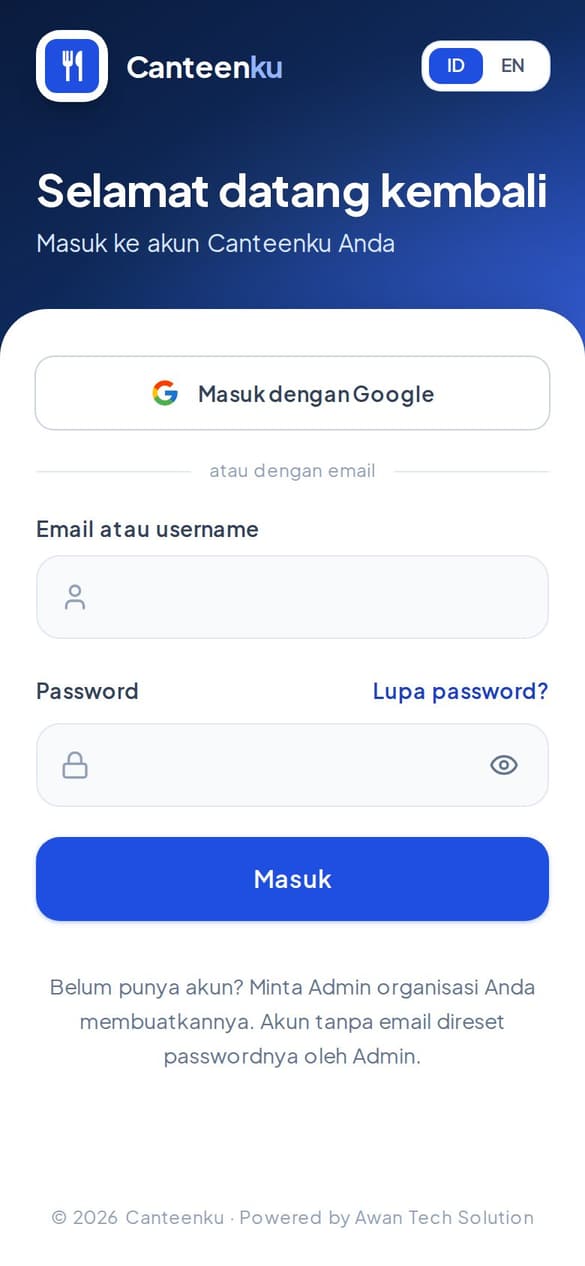
- Buka canteenku.cloud di Safari atau Chrome, atau buka aplikasi Canteenku kalau sudah terpasang.
- Isi Email atau username dan Password yang diberikan admin, lalu ketuk Masuk.
- Kalau akun Anda memakai email Google, ketuk Masuk dengan Google.
- Setelah masuk, Anda langsung dibawa ke halaman utama sesuai peran Anda.
Lupa password? Ketuk Lupa password? di halaman masuk, isi email Anda, lalu ikuti tombol di email. Akun tanpa email: minta admin mereset password Anda.
Setelah masuk pertama kali, ganti password lewat Profil & Akun supaya hanya Anda yang tahu.
2Pasang di HP agar mudah dibuka
Canteenku bisa dipakai lewat peramban, tetapi lebih nyaman kalau dipasang seperti aplikasi. Pilih sesuai HP Anda.
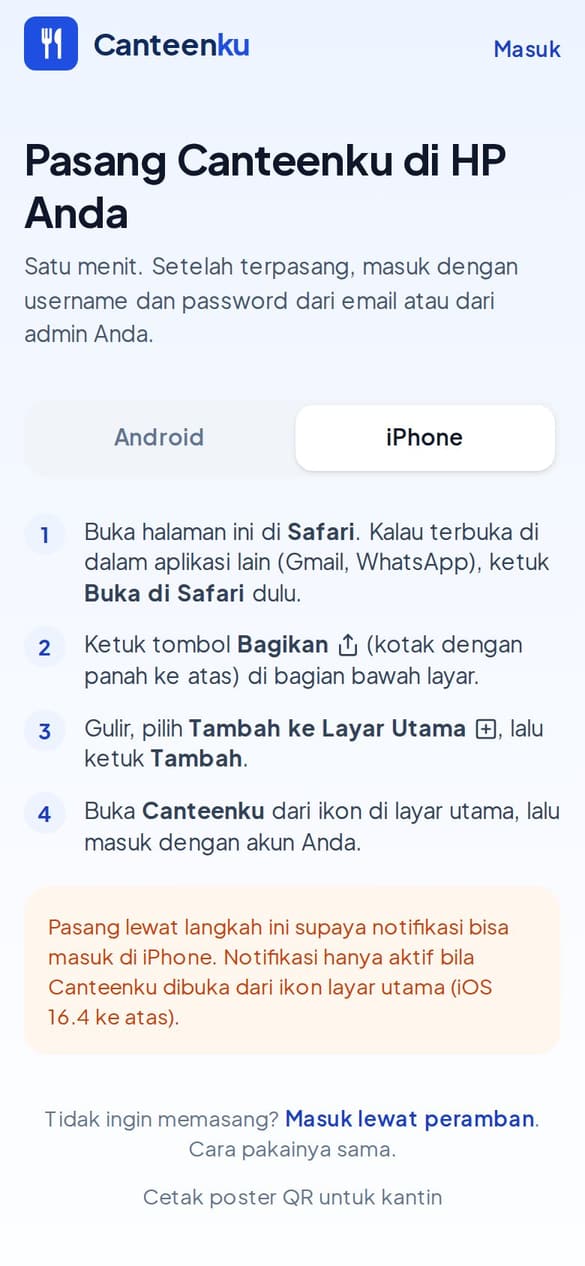
- Android: buka canteenku.cloud/unduh, ketuk tombol unduh, buka berkas Canteenku.apk dari notifikasi atau aplikasi File, izinkan pasang dari sumber ini bila ditanya, lalu ketuk Pasang.
- iPhone: buka canteenku.cloud di Safari, ketuk tombol Bagikan (kotak dengan panah ke atas) di bawah layar, pilih Tambah ke Layar Utama, lalu ketuk Tambah.
- Buka Canteenku dari ikon di layar utama, lalu masuk dengan akun Anda.
Di iPhone, notifikasi hanya aktif kalau Canteenku dibuka dari ikon di layar utama (iOS 16.4 ke atas), bukan dari Safari biasa.
3Aktifkan notifikasi
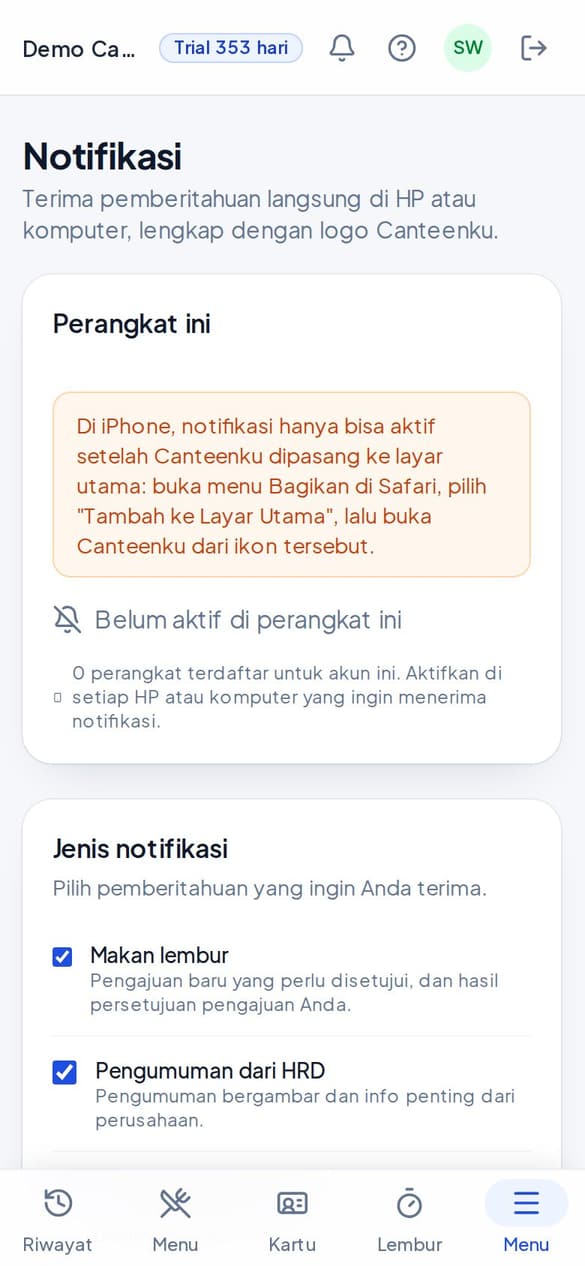
Notifikasi memberi tahu Anda hal penting langsung di HP atau komputer, lengkap dengan logo Canteenku.
- Buka menu Notifikasi (dari menu utama atau ikon lonceng).
- Di bagian Perangkat ini, ketuk Aktifkan notifikasi, lalu pilih Izinkan saat HP bertanya.
- Di bagian Jenis notifikasi, centang pemberitahuan yang ingin Anda terima.
Aktifkan di setiap HP atau komputer yang Anda pakai. Pengaturan ini berlaku per perangkat.
4Profil, password, dan bahasa
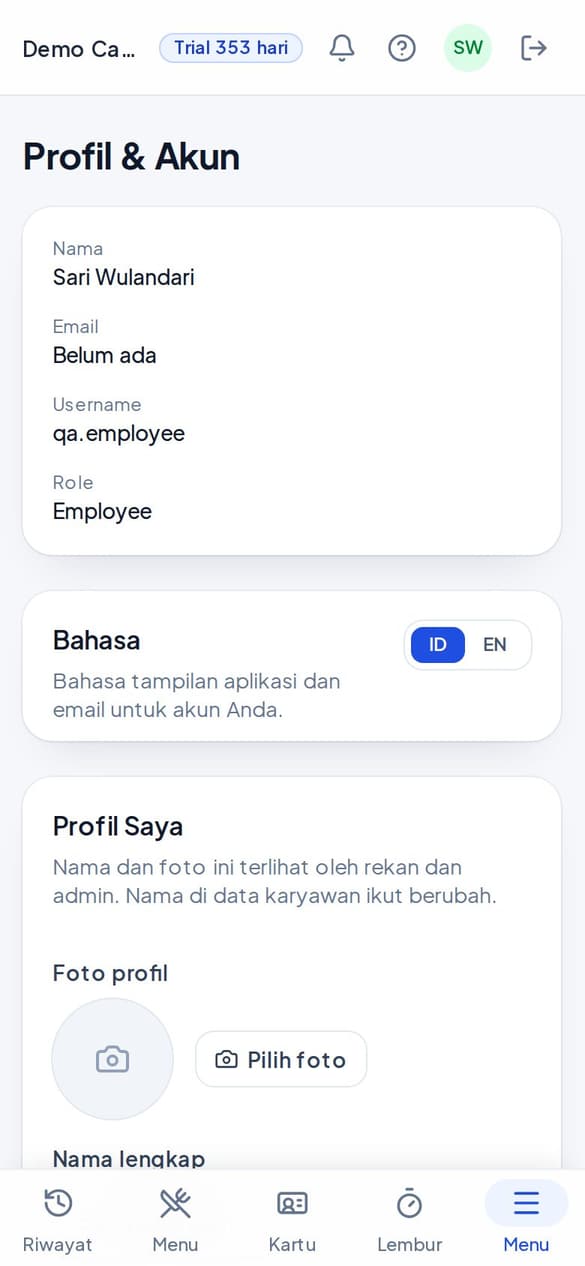
Semua ada di menu Profil & Akun.
- Buka Profil & Akun dari menu utama.
- Bahasa: pilih ID (Indonesia) atau EN (English) untuk tampilan aplikasi dan email.
- Foto profil: ketuk Pilih foto. Foto terlihat oleh rekan dan admin.
- Ganti password: ketuk Ganti password, isi password baru, lalu simpan.
- Autentikasi dua langkah (2FA): aktifkan untuk menambah pengaman. Beberapa organisasi mewajibkannya untuk peran tertentu.
Jangan membagikan password atau kartu QR Anda. Setiap klaim tercatat atas nama pemilik akun.
Mengambil jatah makan
Tunjukkan kartu QR ke petugas, atau cukup menghadap kamera.
1Dengan kartu QR
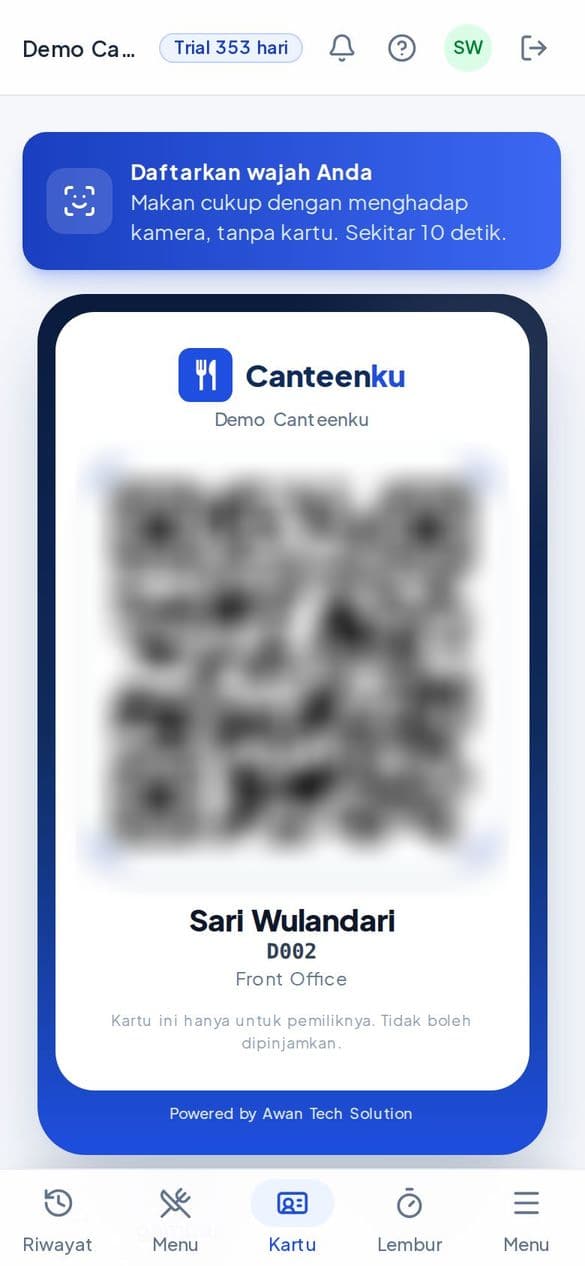
Kartu QR ada di HP Anda, jadi tidak perlu membawa kartu fisik.
- Buka Kartu dari bilah menu bawah.
- Tunjukkan kode QR ke petugas kantin atau arahkan ke kamera pemindai.
- Hasilnya tampil di layar petugas: berhasil atau ditolak beserta alasannya.
Naikkan kecerahan layar HP dan jangan tutup kode QR dengan jari, supaya mudah terbaca.
Kartu ini hanya untuk pemiliknya dan tidak boleh dipinjamkan. Setiap klaim tercatat atas nama Anda.
2Dengan scan wajah
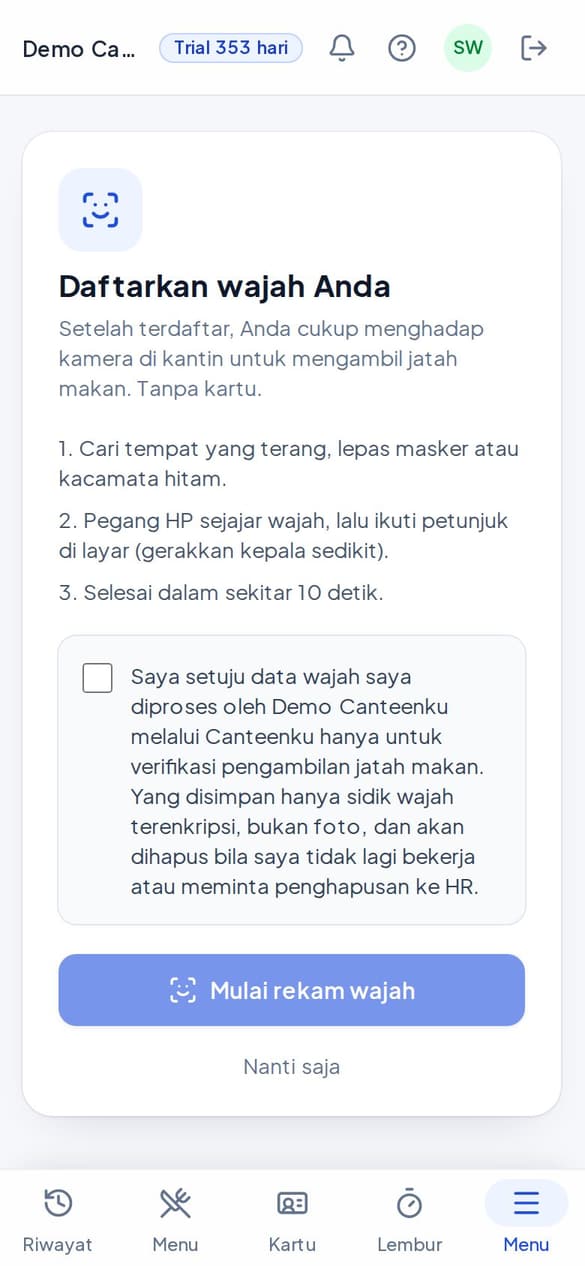
Kalau kantin Anda memakai scan wajah, cukup menghadap kamera. Daftarkan wajah satu kali saja, sekitar 10 detik.
- Buka Wajah Saya (atau ketuk kotak biru Daftarkan wajah Anda di menu Kartu).
- Cari tempat terang, lepas masker atau kacamata hitam, lalu hadapkan wajah lurus ke kamera.
- Baca penjelasannya, centang persetujuan, lalu ketuk Mulai rekam wajah. Tombol ini baru aktif setelah persetujuan dicentang.
- Ikuti petunjuk di layar sampai selesai. Mau menunda? Ketuk Nanti saja, dan Anda tetap bisa memakai kartu QR.
Foto wajah tidak disimpan. Kamera mengubah wajah menjadi deretan angka di HP Anda, hanya angka itu yang dikirim dan disimpan terenkripsi, dan tidak bisa dikembalikan menjadi foto. Data dihapus otomatis kalau status Anda dinonaktifkan.
3Aturan jatah makan
- Satu jam makan (misalnya Siang atau Sore) hanya bisa diklaim satu kali.
- Klaim hanya bisa dilakukan pada jam makan yang berlaku untuk Anda.
- Status kerja Off, Cuti, atau Nonaktif di jadwal tidak mendapat jatah.
Jatah tidak bisa dipindahkan atau dipinjamkan.
Riwayat makan
Lihat semua klaim Anda, hari demi hari dan bulan demi bulan.
1Membaca riwayat
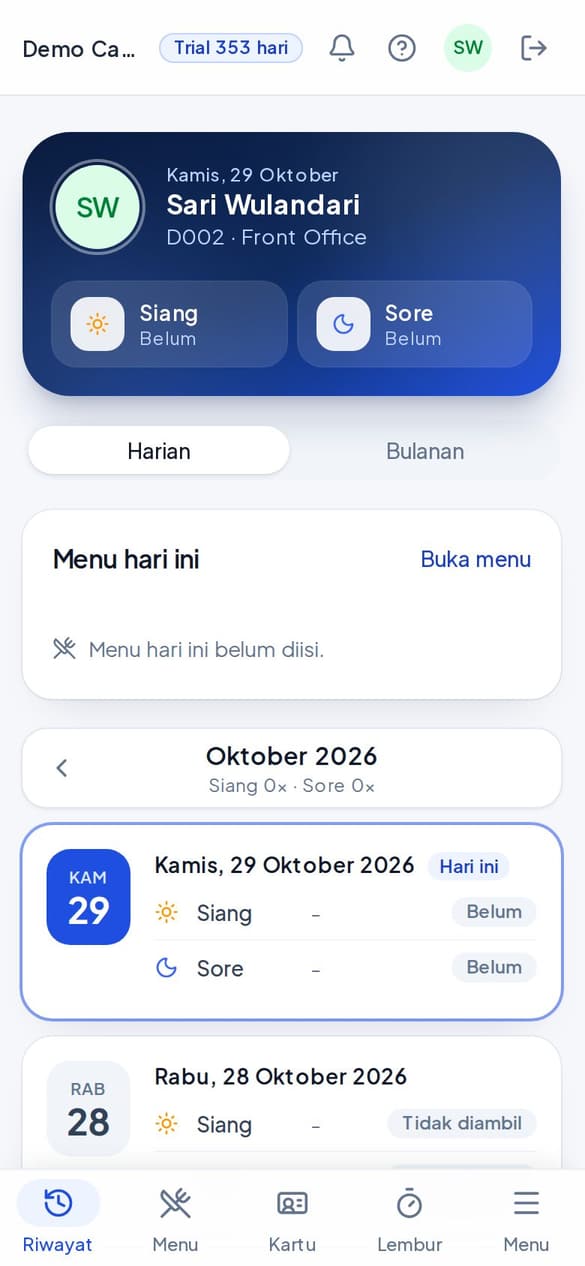
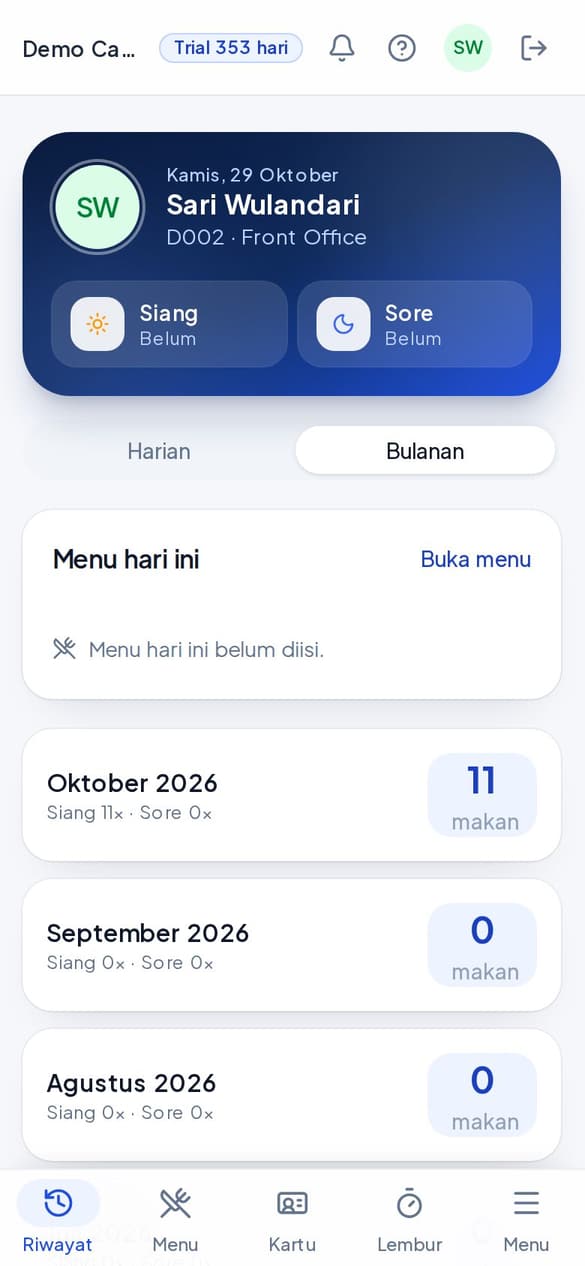
Arti status: Sudah makan (klaim berhasil), Belum (jam makan belum diambil), Tidak diambil, Dibatalkan, dan Dilaporkan.
- Buka Riwayat dari bilah menu bawah (halaman pertama setelah masuk).
- Tab Harian menampilkan tiap hari beserta status jam makan. Panah di bagian atas berpindah bulan.
- Tab Bulanan menampilkan jumlah makan per bulan.
Riwayat hanya bisa dilihat. Anda tidak bisa mengubahnya, supaya laporan tetap jujur.
2Ada klaim yang bukan milik saya
Kalau di riwayat ada klaim di jam yang Anda tidak makan, laporkan.
- Buka riwayat hari itu dan ketuk Bukan saya pada klaim tersebut.
- Isi Keterangan singkat (minimal 5 karakter), lalu ketuk Kirim laporan.
- Admin memeriksa laporan Anda. Kalau terbukti, jatah Anda dikembalikan.
Klaim yang lebih dari 14 hari tidak bisa dilaporkan lagi lewat aplikasi. Hubungi HRD.
Menu dan rating
Lihat menu hari ini dan beri nilai supaya makanan semakin baik.
1Melihat menu hari ini
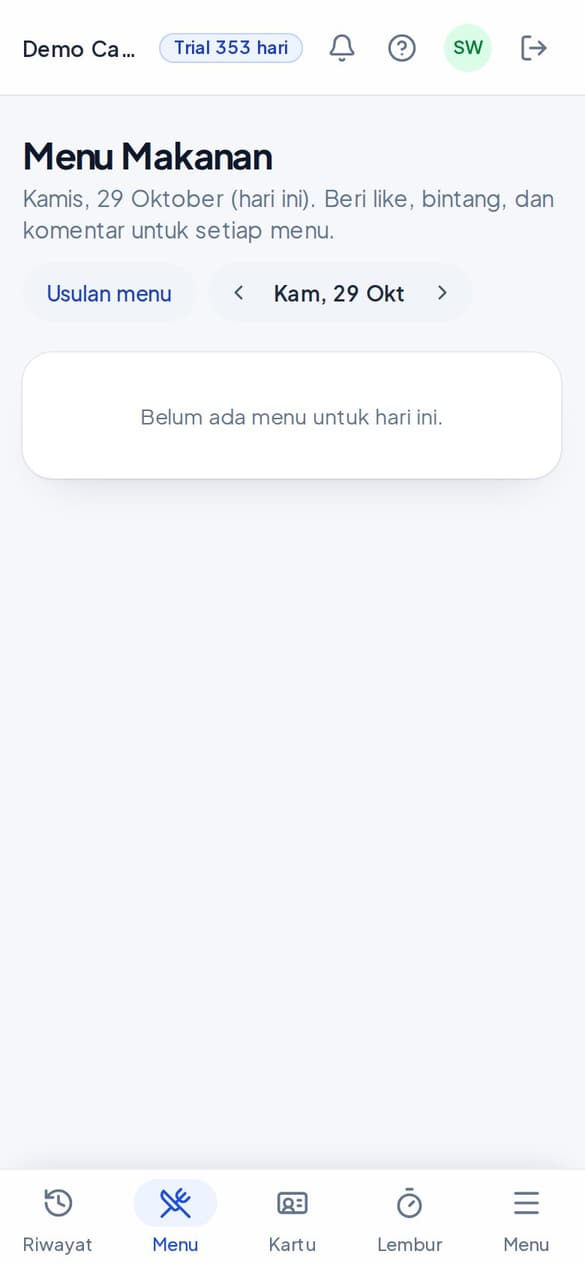
- Buka Menu dari bilah menu bawah, atau ketuk Buka menu di kartu Menu hari ini pada halaman Riwayat.
- Panah di bagian atas berpindah hari. Menu muncul setelah dapur atau HRD mengisinya.
- Ketuk Usulan menu untuk mengusulkan makanan yang Anda inginkan.
2Memberi rating
- Buka riwayat atau menu hari itu, lalu ketuk Beri rating.
- Pilih 1 sampai 5 bintang. Boleh menambahkan komentar.
- Ketuk Kirim rating.
Komentar Anda anonim bagi vendor. Rating membantu kantin menjaga mutu makanan.
Makan lembur dan kebutuhan makan
Jatah tambahan saat lembur, serta alergi dan vegetarian.
1Mengajukan makan lembur
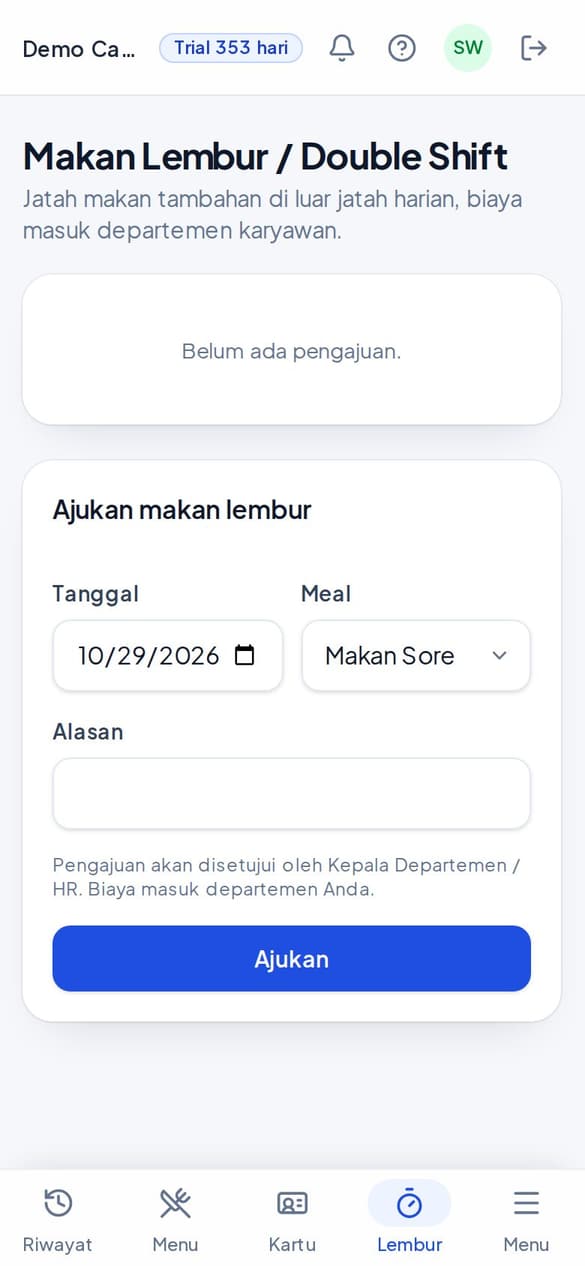
Untuk jatah makan tambahan di luar jatah harian, misalnya double shift. Biayanya masuk ke departemen Anda.
- Buka menu Lembur di bilah menu bawah.
- Pilih Tanggal dan Meal (jam makan), lalu tulis Alasan.
- Ketuk Ajukan. Pengajuan disetujui oleh Kepala Departemen atau HRD, dan hasilnya sampai lewat notifikasi.
2Kebutuhan makan: vegetarian dan alergi
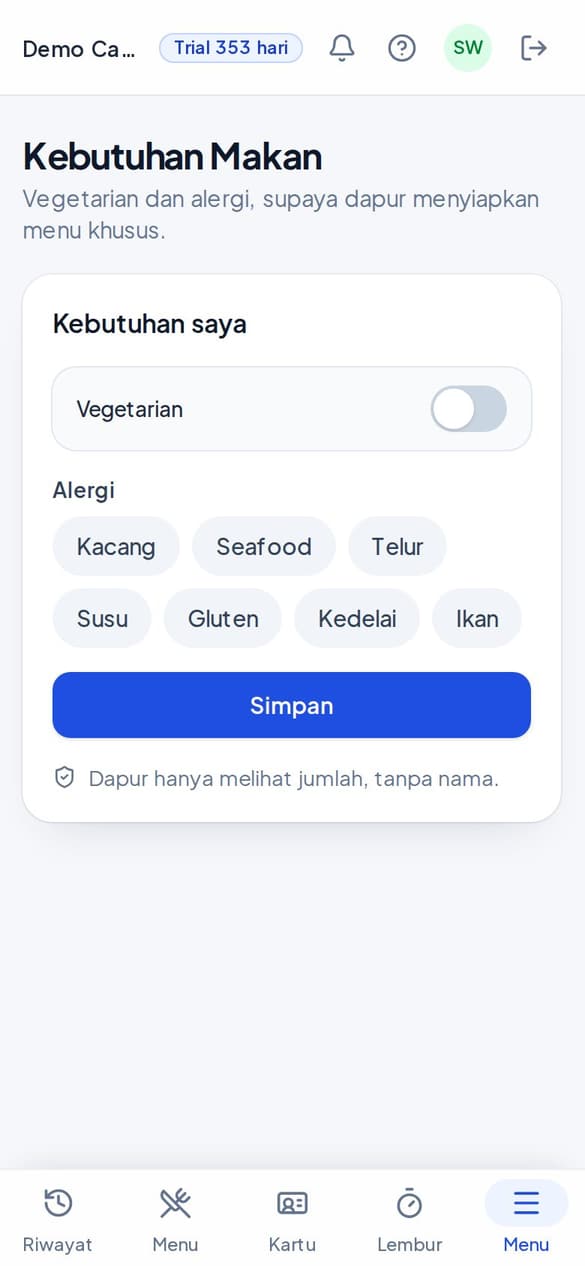
- Buka Kebutuhan Makan dari menu.
- Nyalakan Vegetarian bila perlu, dan ketuk alergi Anda (Kacang, Seafood, Telur, Susu, Gluten, Kedelai, Ikan).
- Ketuk Simpan.
Dapur hanya melihat jumlah, tanpa nama Anda, untuk menyiapkan menu khusus.
3Dompet saya
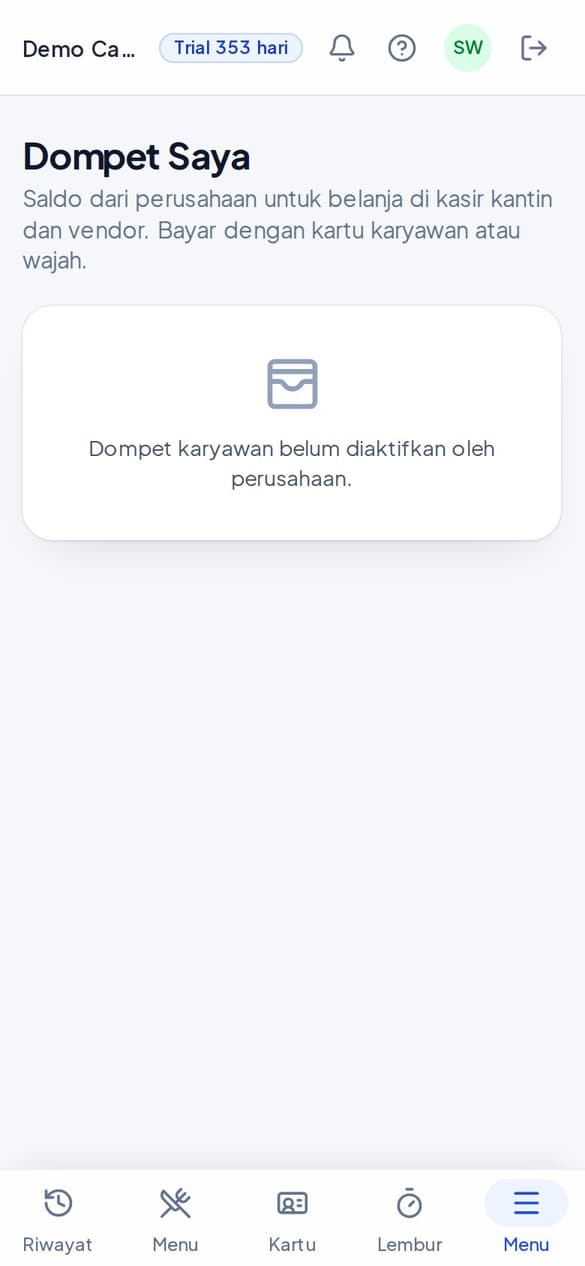
Kalau perusahaan mengaktifkan dompet karyawan, saldo bisa dipakai belanja di kasir kantin dan vendor, dibayar dengan kartu atau wajah. Kalau belum aktif, halaman menampilkan "Dompet karyawan belum diaktifkan oleh perusahaan".
Bantuan dan asisten
Tanya cara memakai Canteenku kapan saja.
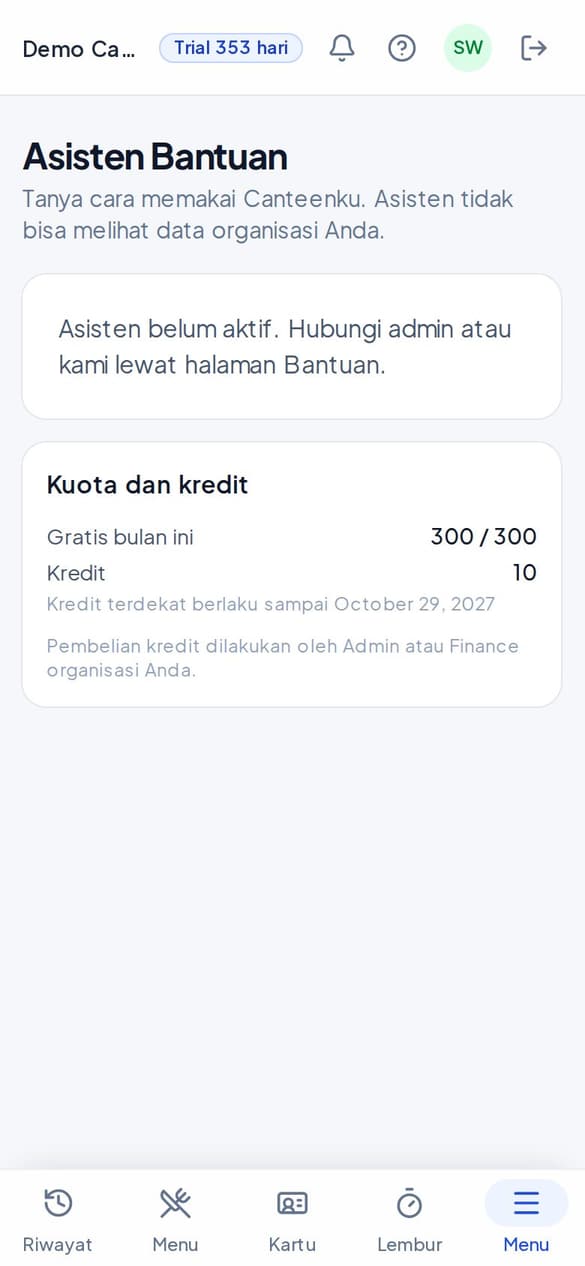
1Asisten Bantuan
Asisten menjawab cara memakai Canteenku. Ia tidak bisa melihat data organisasi Anda. Kuota gratis dan kredit tampil di halamannya, dan asisten aktif bila organisasi Anda mengaktifkannya.
- Buka Asisten Bantuan dari menu.
- Ketik pertanyaan Anda, lalu kirim.
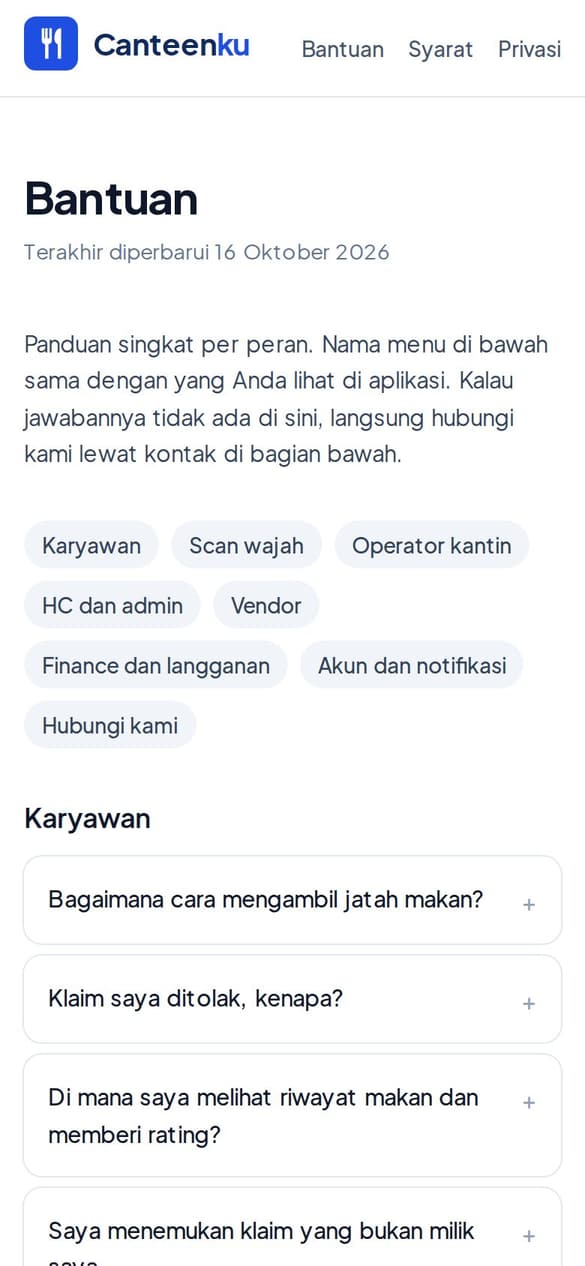
2Halaman Bantuan
Ketuk ikon ? di bagian atas untuk membuka halaman Bantuan berisi tanya jawab per peran.
Pertanyaan yang sering muncul
Jawaban singkat untuk masalah yang paling sering dialami.
- Klaim saya ditolak, kenapa?
- Penyebab yang paling sering: jatah jam makan itu sudah diambil (layar menampilkan jam dan lokasi klaim sebelumnya), saat ini di luar jam makan Anda, status kerja Anda Off, Cuti, atau Nonaktif, atau wajah tidak cocok dengan data yang terdaftar. Kalau menurut Anda ada kesalahan, sampaikan ke HRD.
- Wajah saya sering tidak cocok.
- Hadapkan wajah lurus ke kamera, lepas masker atau kacamata hitam, dan pastikan cahaya cukup. Kalau tetap gagal, minta HRD mendaftarkan ulang wajah Anda. Sementara itu, pakai kartu QR.
- Kartu QR tidak terbaca.
- Naikkan kecerahan layar, bersihkan layar, dan dekatkan ke pemindai. Kalau tetap gagal, minta petugas mengetik ID karyawan Anda.
- Notifikasi tidak masuk di iPhone.
- Pastikan Canteenku dibuka dari ikon di layar utama (bukan dari Safari), iOS 16.4 ke atas, lalu aktifkan di menu Notifikasi.
- Di mana foto wajah saya?
- Tidak ada foto. Hanya deretan angka terenkripsi yang tidak bisa dikembalikan menjadi foto. Anda bisa meminta HRD menghapus pendaftaran wajah kapan saja.
- Saya lupa password.
- Ketuk Lupa password? di halaman masuk dan ikuti tombol di email. Akun tanpa email: minta admin mereset.
Masih ada yang belum jelas?
Hubungi kami lewat WhatsApp +62 857-0779-9569 atau email awantechsolution.bali@gmail.com. Sebutkan peran Anda dan nama menu yang Anda buka.