Isi panduan Kepala Departemen
Untuk kepala departemen atau manajer yang bertanggung jawab atas tim dan biaya makan departemennya. Semua data yang Anda lihat dibatasi untuk departemen Anda.
Yang bisa Anda lakukan
- Mengisi jadwal kerja tim dan libur
- Menyetujui atau memberi makan lembur
- Membuat voucher tamu yang biayanya masuk departemen
- Memantau budget, laporan, dan analitik departemen
- Melihat kebutuhan makan (vegetarian, alergi) dan rating menu
Di luar peran ini
- Melihat atau mengubah departemen lain
- Mengubah jam makan, harga, atau pengaturan organisasi
- Menambah atau menghapus karyawan
- Mengubah jadwal tanggal yang sudah lewat (hanya Admin atau HRD)
- 1Mulai: masuk dan pasang
Masuk, pasang di HP, aktifkan notifikasi, dan atur akun Anda. - 2Dashboard departemen
Ringkasan hari ini dan jalan pintas ke tugas utama. - 3Jadwal kerja tim
Jadwal hari ini menentukan siapa yang boleh makan di kantin. - 4Makan lembur
Jatah makan tambahan untuk lembur atau double shift. Biaya masuk ke departemen Anda. - 5Tamu dan voucher
Voucher QR untuk tamu, staf vendor, kontraktor, trainee, atau rombongan. - 6Budget, laporan, dan analitik
Pantau pemakaian dan biaya makan departemen Anda. - 7Karyawan, kebutuhan makan, dan rating
Lihat tim Anda dan masukan tentang makanan. - 8Pertanyaan yang sering muncul
Jawaban singkat untuk masalah yang paling sering dialami.
Mulai: masuk dan pasang
Masuk, pasang di HP, aktifkan notifikasi, dan atur akun Anda.
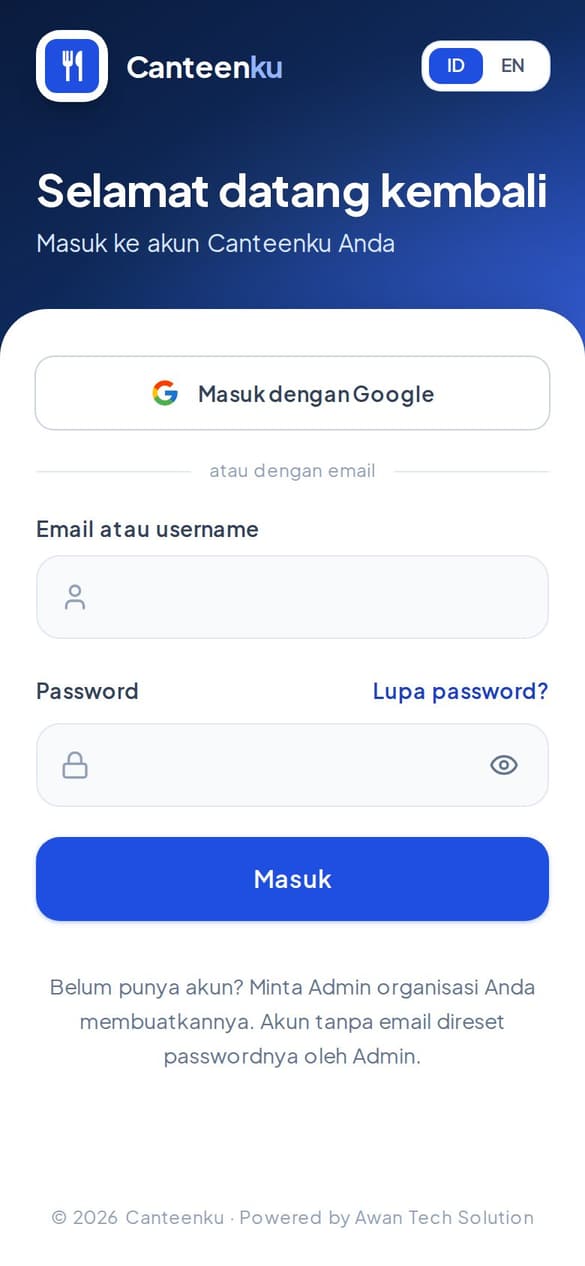
1Masuk ke Canteenku
Akun dibuat oleh admin atau HRD organisasi Anda. Anda tidak perlu mendaftar sendiri.
- Buka canteenku.cloud di Safari atau Chrome, atau buka aplikasi Canteenku kalau sudah terpasang.
- Isi Email atau username dan Password yang diberikan admin, lalu ketuk Masuk.
- Kalau akun Anda memakai email Google, ketuk Masuk dengan Google.
- Setelah masuk, Anda langsung dibawa ke halaman utama sesuai peran Anda.
Lupa password? Ketuk Lupa password? di halaman masuk, isi email Anda, lalu ikuti tombol di email. Akun tanpa email: minta admin mereset password Anda.
Setelah masuk pertama kali, ganti password lewat Profil & Akun supaya hanya Anda yang tahu.
2Pasang di HP agar mudah dibuka
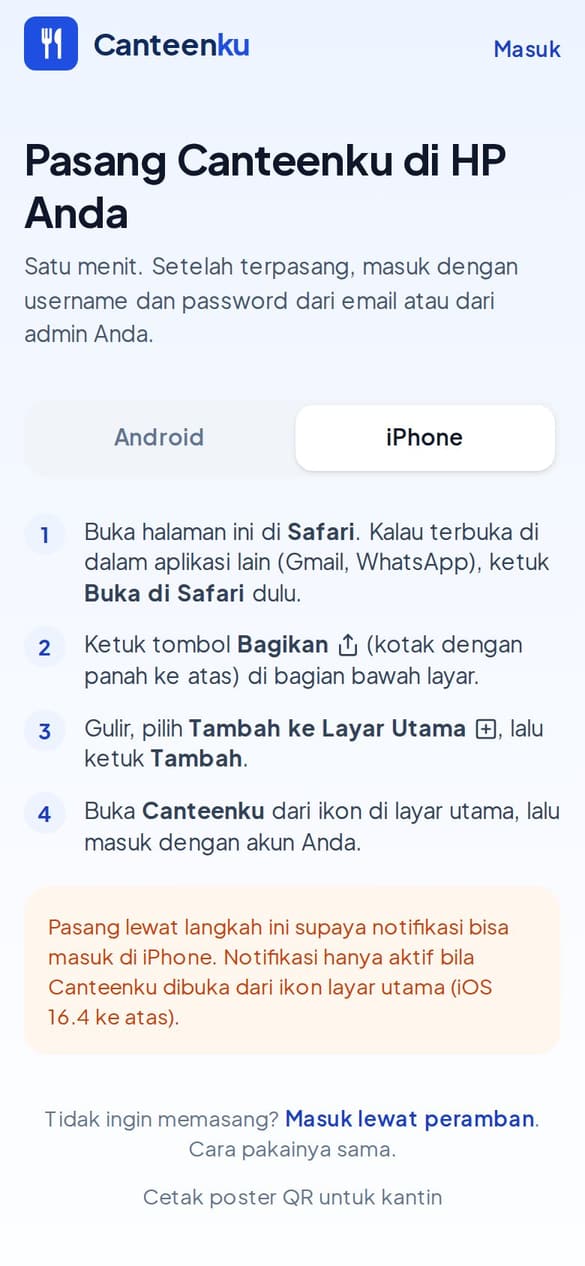
Canteenku bisa dipakai lewat peramban, tetapi lebih nyaman kalau dipasang seperti aplikasi. Pilih sesuai HP Anda.
- Android: buka canteenku.cloud/unduh, ketuk tombol unduh, buka berkas Canteenku.apk dari notifikasi atau aplikasi File, izinkan pasang dari sumber ini bila ditanya, lalu ketuk Pasang.
- iPhone: buka canteenku.cloud di Safari, ketuk tombol Bagikan (kotak dengan panah ke atas) di bawah layar, pilih Tambah ke Layar Utama, lalu ketuk Tambah.
- Buka Canteenku dari ikon di layar utama, lalu masuk dengan akun Anda.
Di iPhone, notifikasi hanya aktif kalau Canteenku dibuka dari ikon di layar utama (iOS 16.4 ke atas), bukan dari Safari biasa.
3Aktifkan notifikasi
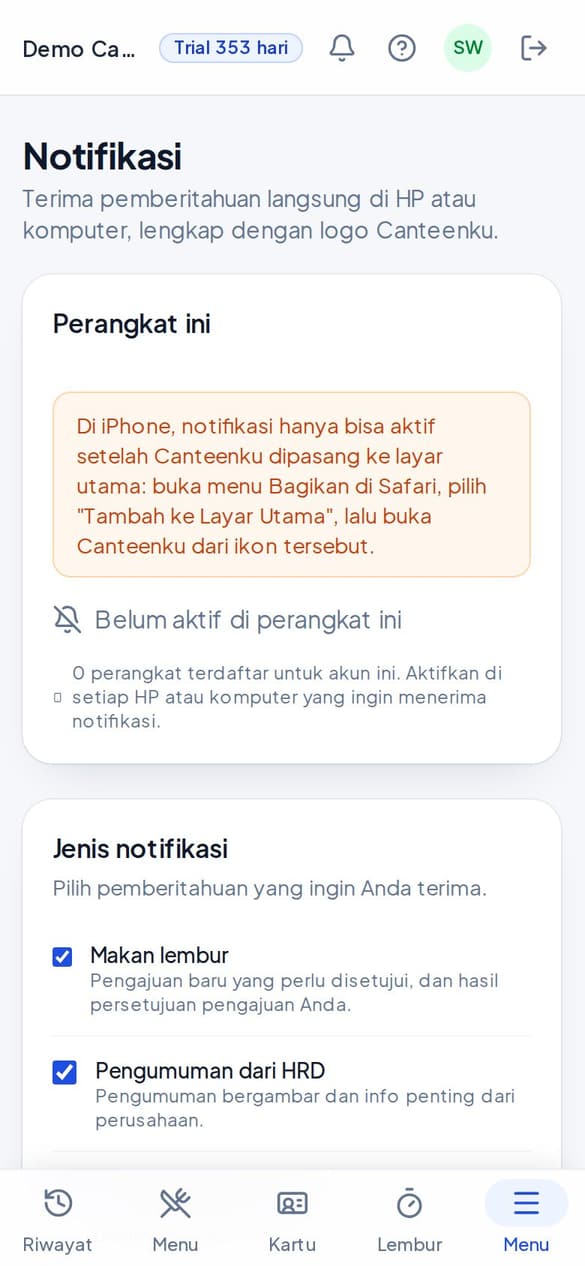
Notifikasi memberi tahu Anda hal penting langsung di HP atau komputer, lengkap dengan logo Canteenku.
- Buka menu Notifikasi (dari menu utama atau ikon lonceng).
- Di bagian Perangkat ini, ketuk Aktifkan notifikasi, lalu pilih Izinkan saat HP bertanya.
- Di bagian Jenis notifikasi, centang pemberitahuan yang ingin Anda terima.
Aktifkan di setiap HP atau komputer yang Anda pakai. Pengaturan ini berlaku per perangkat.
4Profil, password, dan bahasa
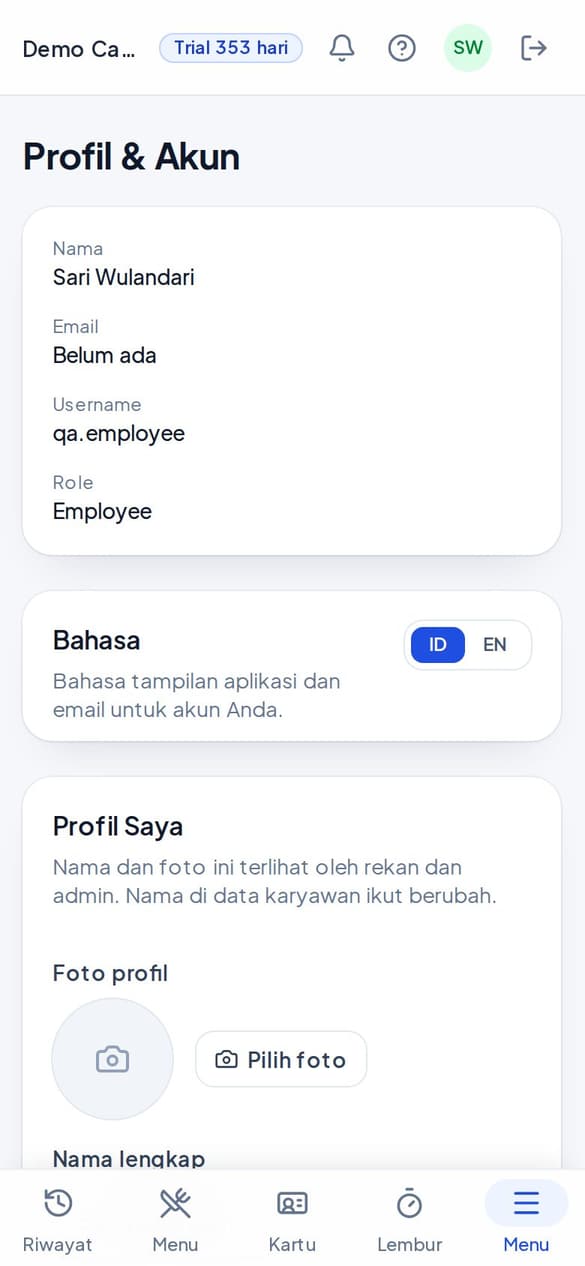
Semua ada di menu Profil & Akun.
- Buka Profil & Akun dari menu utama.
- Bahasa: pilih ID (Indonesia) atau EN (English) untuk tampilan aplikasi dan email.
- Foto profil: ketuk Pilih foto. Foto terlihat oleh rekan dan admin.
- Ganti password: ketuk Ganti password, isi password baru, lalu simpan.
- Autentikasi dua langkah (2FA): aktifkan untuk menambah pengaman. Beberapa organisasi mewajibkannya untuk peran tertentu.
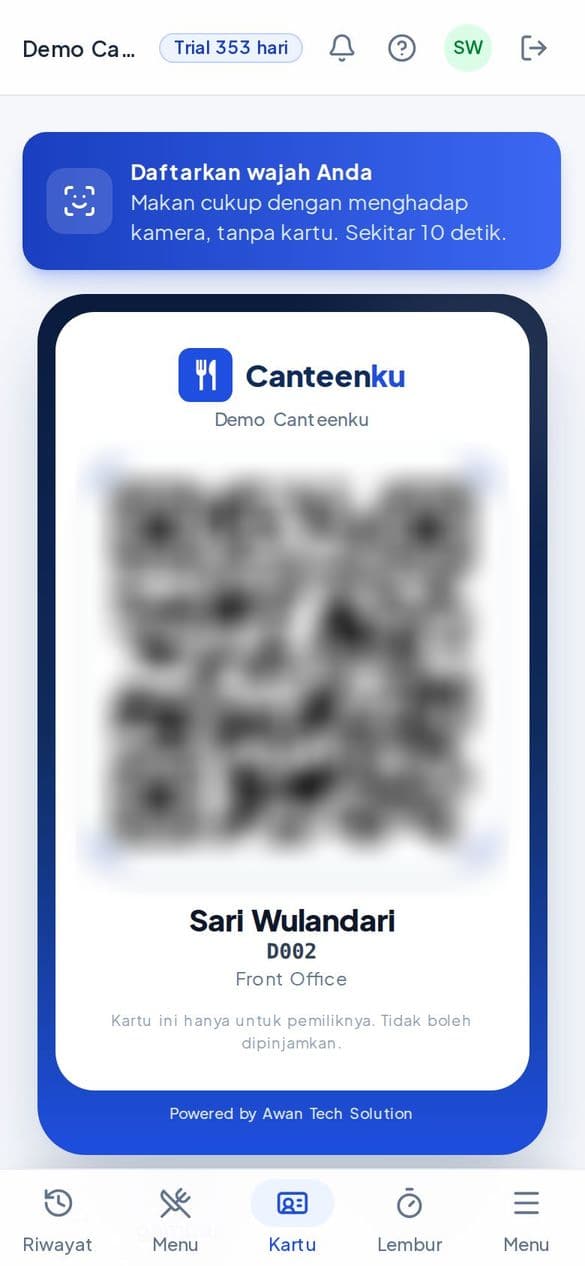
Jangan membagikan password atau kartu QR Anda. Setiap klaim tercatat atas nama pemilik akun.
Dashboard departemen
Ringkasan hari ini dan jalan pintas ke tugas utama.
1Membaca dashboard
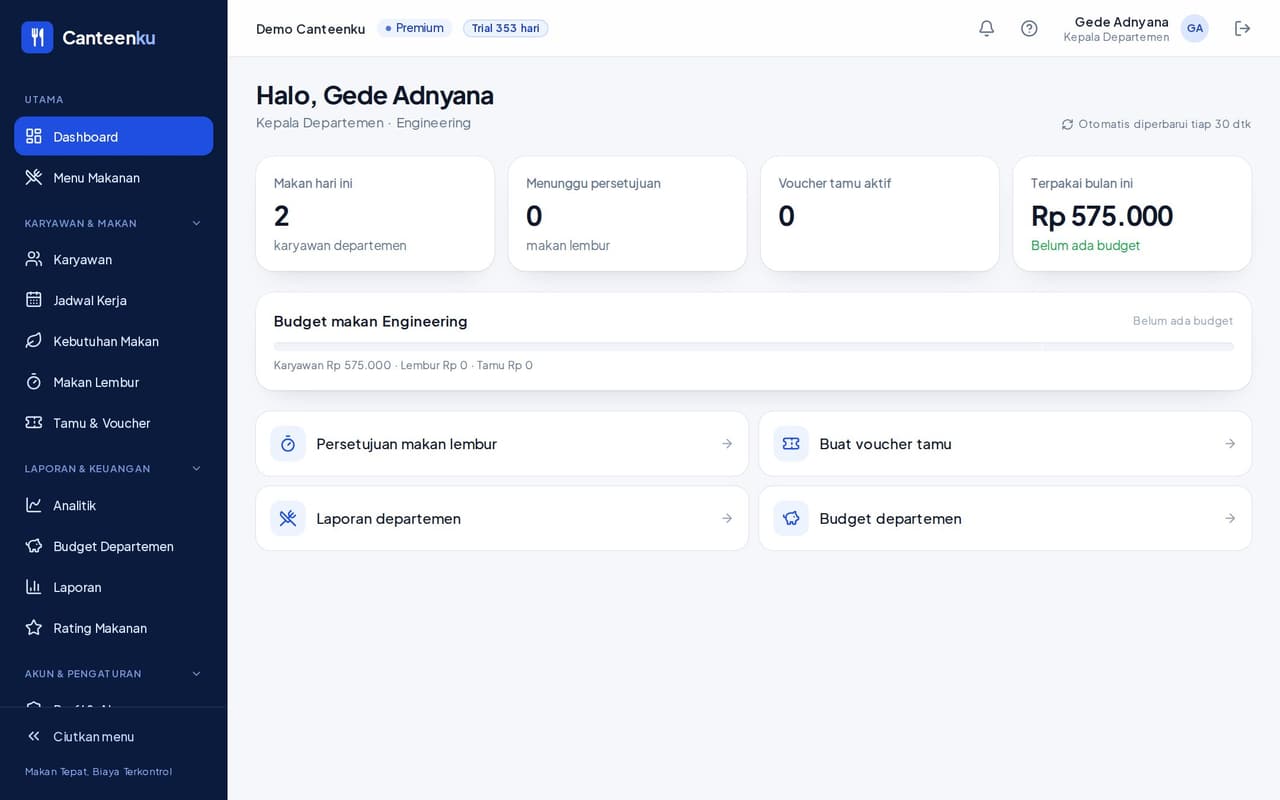
Setelah masuk, halaman pertama menyapa nama Anda dan menampilkan departemen Anda.
- Makan hari ini: jumlah karyawan departemen Anda yang sudah makan.
- Menunggu persetujuan: pengajuan makan lembur yang menunggu keputusan Anda.
- Voucher tamu aktif: voucher yang masih berlaku.
- Terpakai bulan ini: biaya makan departemen bulan berjalan, dan Budget makan di bawahnya.
- Empat jalan pintas membawa Anda langsung ke Persetujuan makan lembur, Buat voucher tamu, Laporan departemen, dan Budget departemen.
Jadwal kerja tim
Jadwal hari ini menentukan siapa yang boleh makan di kantin.
1Mengisi jadwal shift dan libur
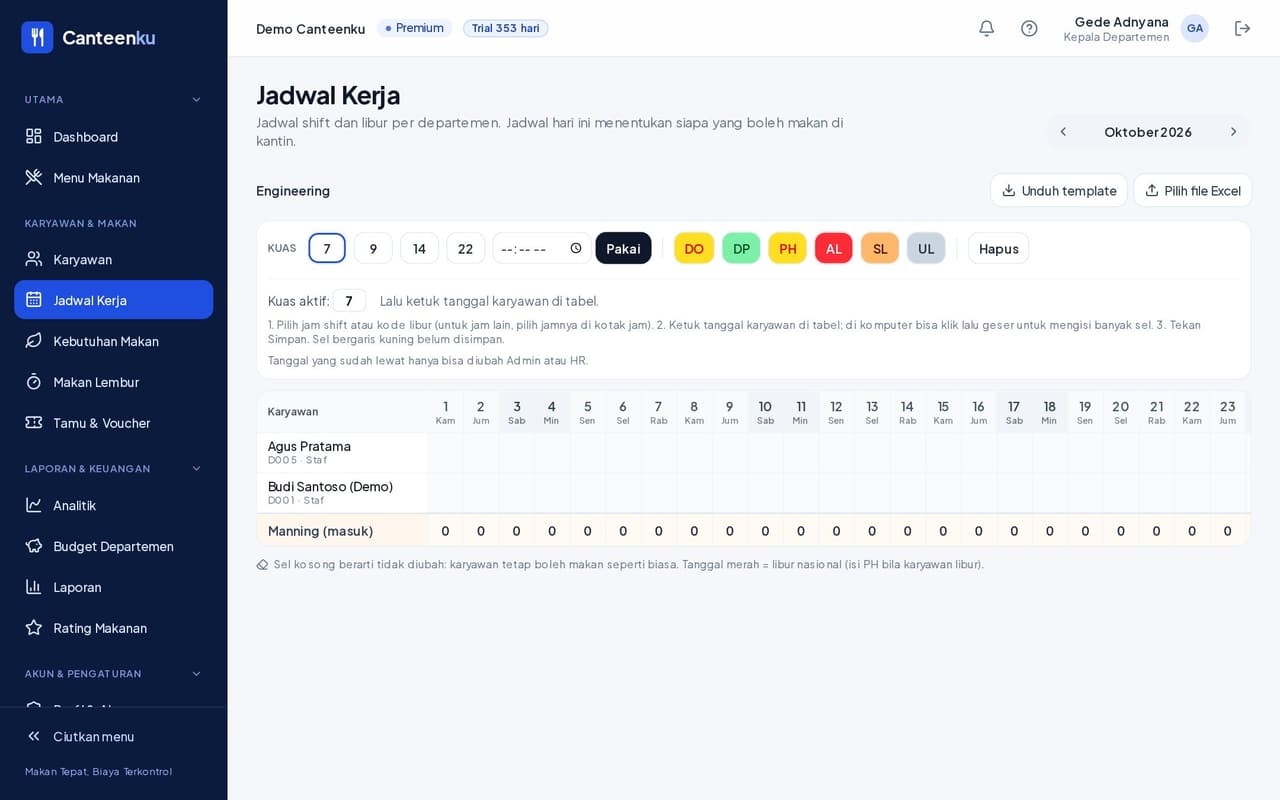
Buka Jadwal Kerja. Pilih bulan dengan panah di kanan atas. Setiap baris adalah karyawan, setiap kolom adalah tanggal.
- Pilih jam shift dari kuas di atas tabel, atau pilih kode libur (misalnya DP, PH, AL, SL, UL). Untuk jam lain, ketik jamnya di kotak jam, misalnya 7, 7.30, atau 19:00.
- Ketuk tanggal karyawan di tabel. Di komputer, klik lalu geser untuk mengisi banyak sel sekaligus.
- Tekan Simpan. Sel yang bergaris kuning belum tersimpan.
- Ketuk Hapus pada kuas untuk mengosongkan sel.
Sel kosong berarti tidak diubah: karyawan tetap boleh makan seperti biasa. Tanggal merah adalah libur nasional (isi PH bila karyawan libur).
Tanggal yang sudah lewat hanya bisa diubah oleh Admin atau HRD.
Perlu mengisi satu bulan penuh? Gunakan Unduh template, isi di Excel, lalu impor lagi.
Makan lembur
Jatah makan tambahan untuk lembur atau double shift. Biaya masuk ke departemen Anda.
1Menyetujui pengajuan karyawan
- Buka Makan Lembur. Tab Menunggu persetujuan menampilkan pengajuan yang butuh keputusan Anda. Tab Semua menampilkan riwayatnya.
- Baca tanggal, jam makan, dan alasan pengajuan.
- Setujui atau tolak. Karyawan menerima hasilnya lewat notifikasi.
2Memberi jatah lembur langsung
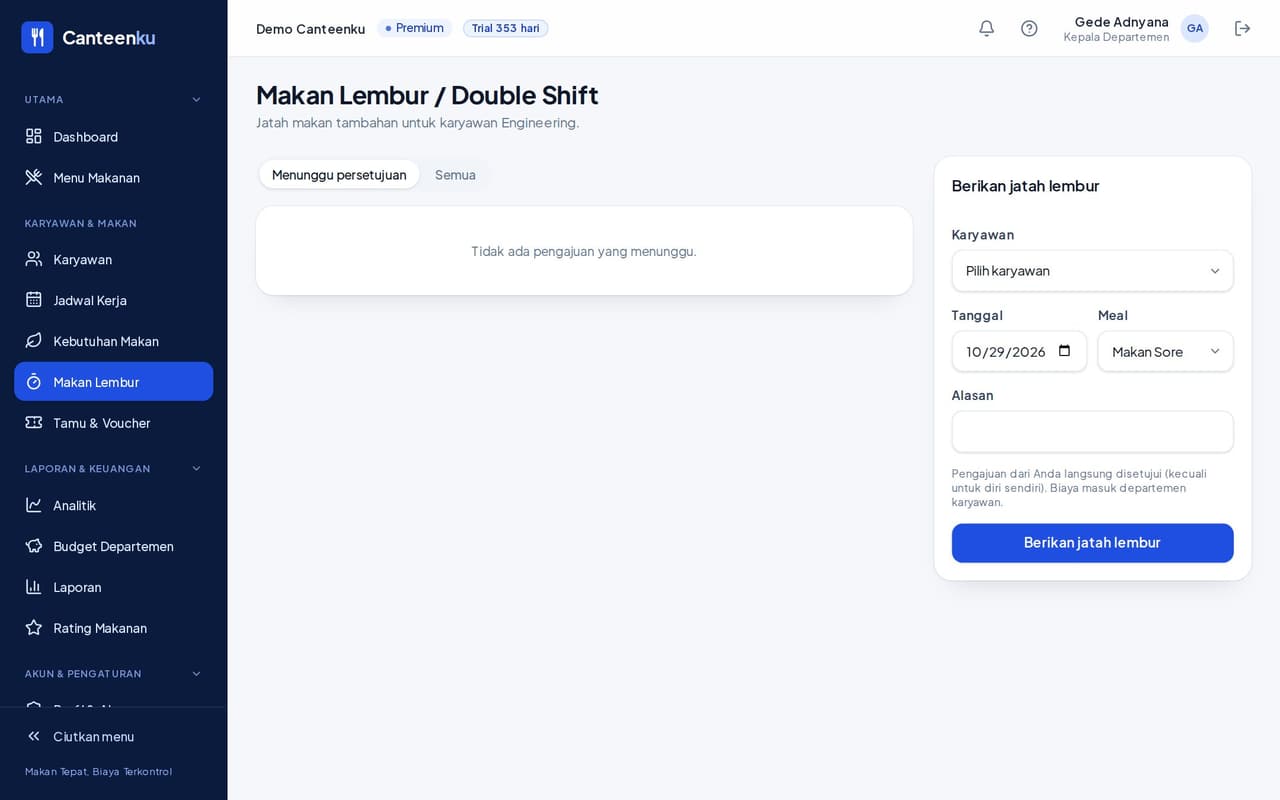
Di kotak Berikan jatah lembur di sisi kanan halaman:
- Pilih Karyawan, Tanggal, dan Meal (jam makan).
- Tulis Alasan.
- Klik Berikan jatah lembur. Karena Anda yang memberi, jatahnya langsung disetujui dan bisa dipakai di kantin (kecuali untuk diri Anda sendiri). Biayanya masuk departemen karyawan.
Di kantin, operator melihat tanda Jatah lembur disetujui saat karyawan itu memakai jatah tambahan.
Tamu dan voucher
Voucher QR untuk tamu, staf vendor, kontraktor, trainee, atau rombongan.
1Membuat voucher tamu
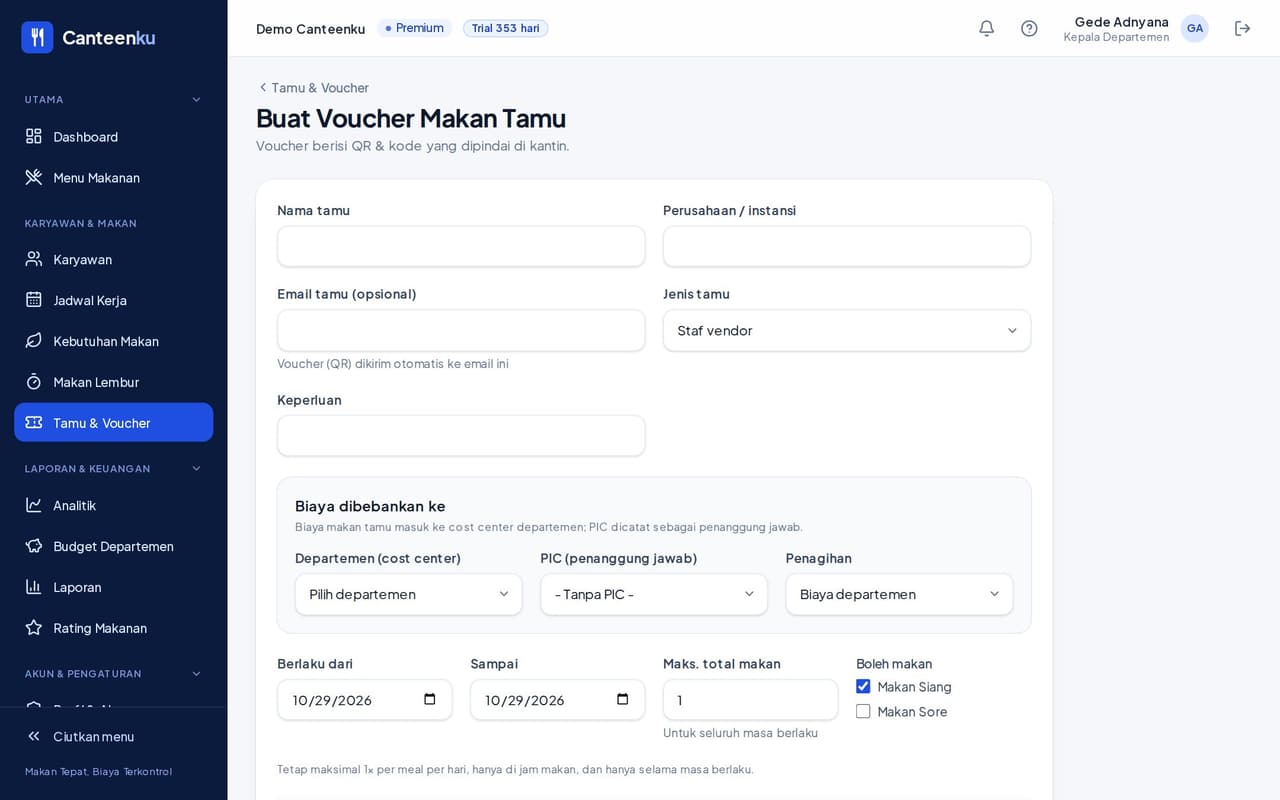
Voucher berisi QR dan kode yang dipindai di kantin. Biayanya masuk ke cost center departemen, dan PIC dicatat sebagai penanggung jawab.
- Buka Tamu & Voucher, lalu pilih Buat voucher.
- Isi Nama tamu, Perusahaan / instansi, dan Jenis tamu. Email tamu bersifat opsional: bila diisi, voucher QR dikirim otomatis.
- Pada Biaya dibebankan ke, pilih Departemen (cost center) dan PIC (penanggung jawab).
- Atur Berlaku dari/sampai, Maks. total makan, dan jam makan yang boleh (Siang dan/atau Sore).
- Simpan. Voucher siap dipindai di kantin.
Setiap voucher tetap maksimal 1 kali per jam makan per hari, hanya di jam makan, dan hanya selama masa berlaku.
2Voucher massal dan pembatalan
- Voucher Massal: banyak voucher sekaligus untuk pekerja harian, staf event, atau rombongan. Voucher dicetak dalam satu lembar.
- Batalkan: bila acara selesai lebih cepat atau kartu hilang, batalkan batch voucher. QR langsung tidak berlaku.
- Riwayat pemakaian tidak dapat diubah atau dihapus.
Budget, laporan, dan analitik
Pantau pemakaian dan biaya makan departemen Anda.
1Budget makan departemen
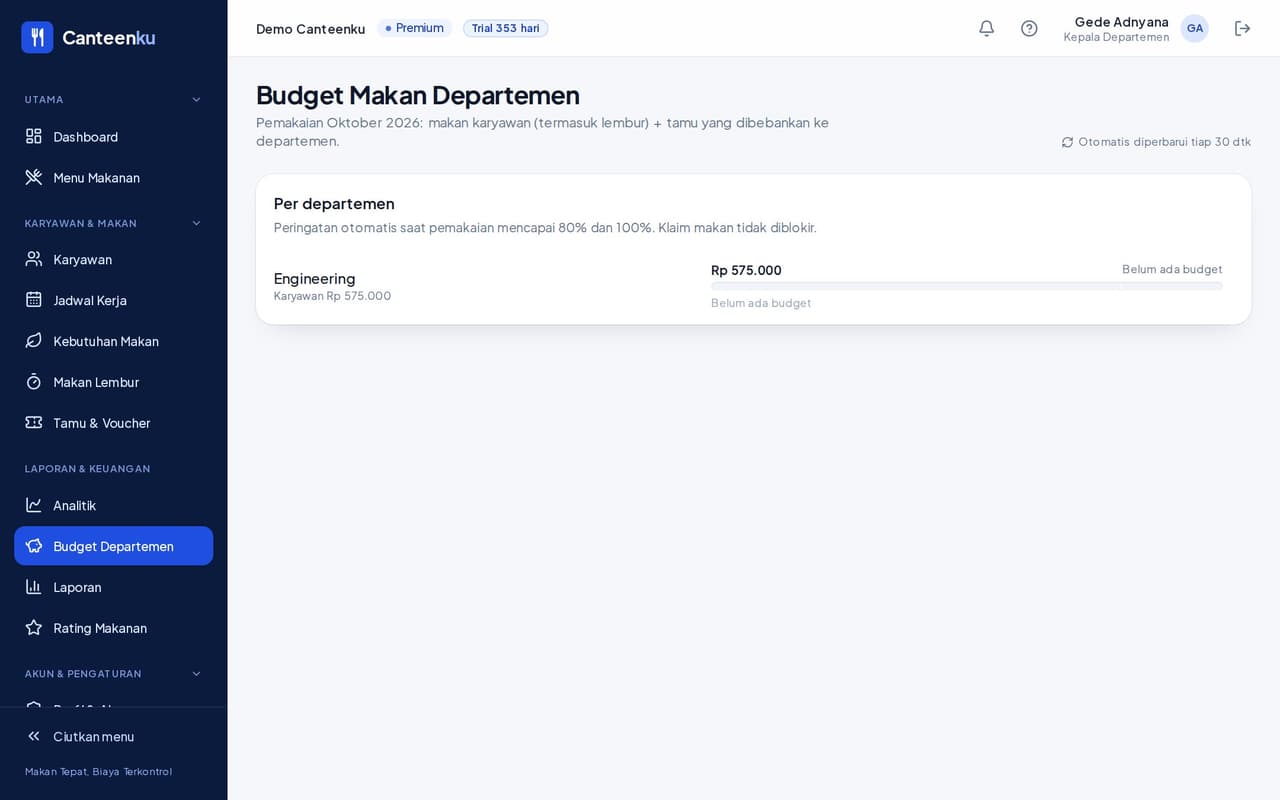
- Buka Budget Departemen untuk melihat total pemakaian periode ini dan sisanya.
- Pemakaian dihitung otomatis dari klaim makan karyawan (termasuk lembur) ditambah makan tamu.
- Sistem mengirim pengingat otomatis saat pemakaian mencapai 80% dan 100%. Klaim makan tidak diblokir.
Periode budget diatur Finance atau Admin. Tanggal 1 berarti bulan kalender, dan misalnya tanggal 26 berarti periode gaji 26 sampai 25.
2Laporan departemen
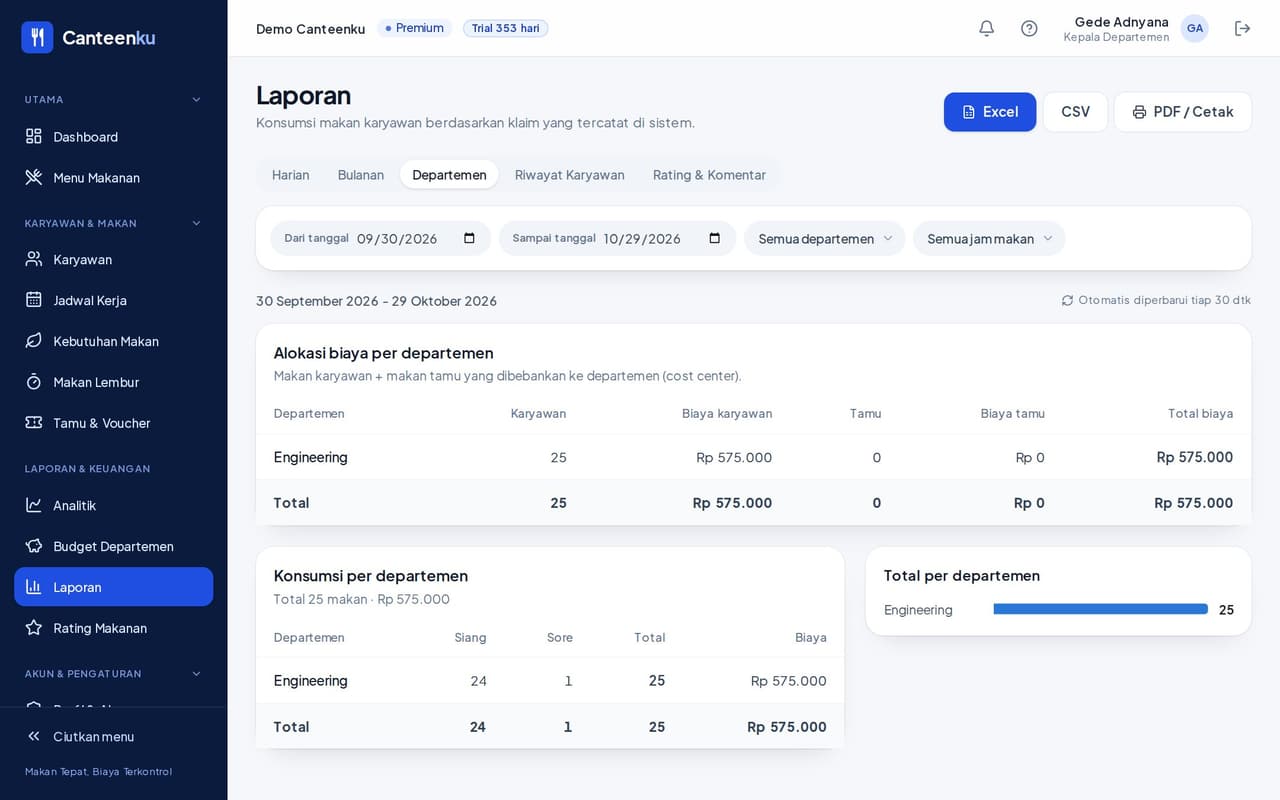
- Buka Laporan. Tab: Harian, Bulanan, Departemen, Riwayat Karyawan, dan Rating & Komentar.
- Atur Dari tanggal, Sampai tanggal, dan jam makan, lalu lihat Alokasi biaya per departemen dan Konsumsi per departemen.
- Unduh dengan tombol Excel, CSV, atau PDF / Cetak.
3Analitik
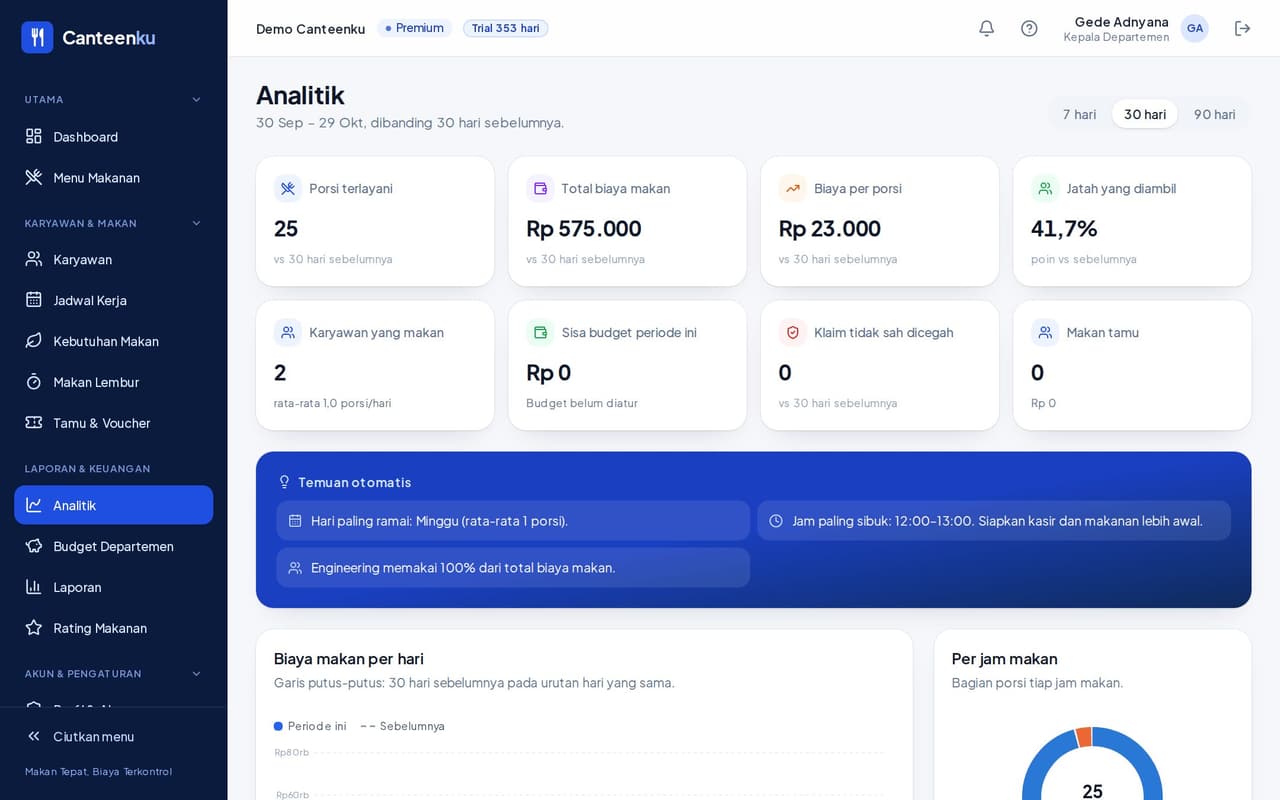
Analitik menampilkan porsi terlayani, total biaya makan, biaya per porsi, jatah yang tidak diambil, dan Temuan otomatis: hari paling ramai, jam paling sibuk, dan porsi terbesar per departemen. Pilih rentang 7 hari, 30 hari, atau 90 hari.
Karyawan, kebutuhan makan, dan rating
Lihat tim Anda dan masukan tentang makanan.
1Data karyawan
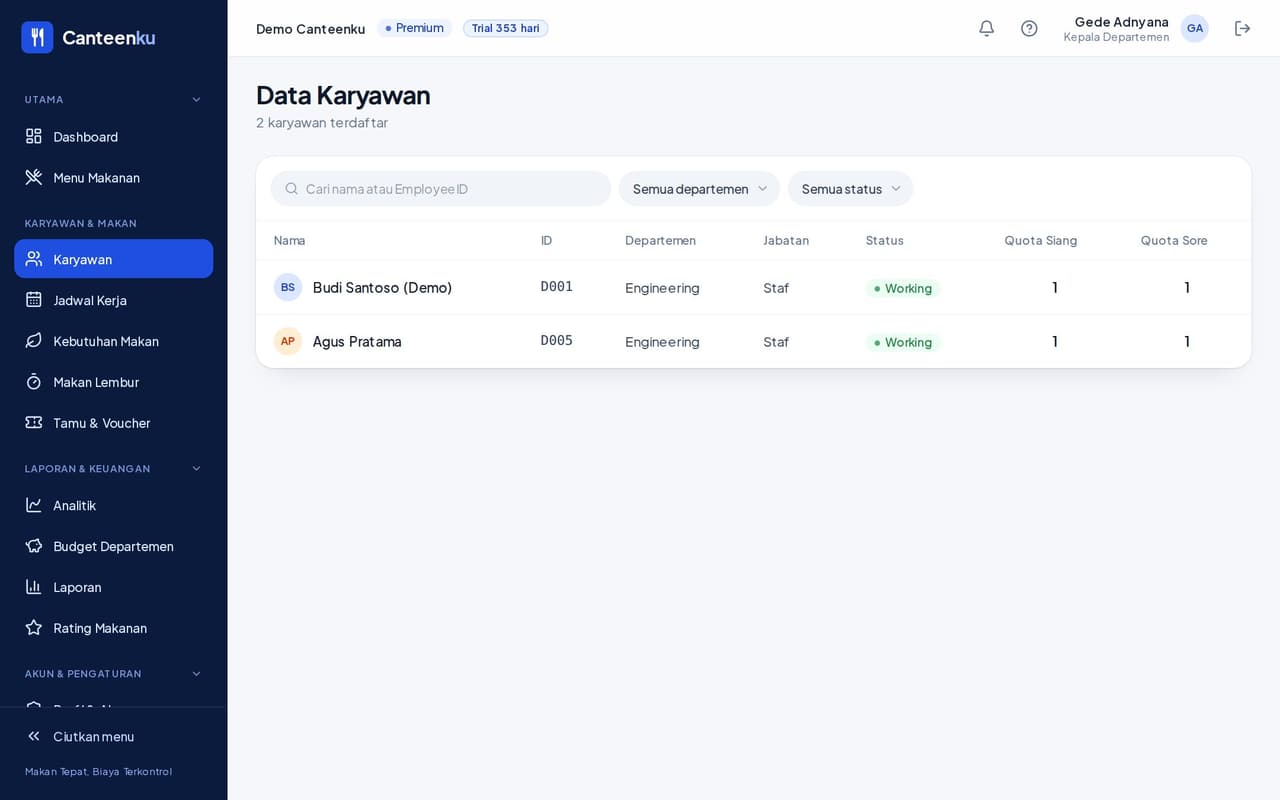
Karyawan menampilkan anggota departemen Anda: nama, ID, jabatan, status, serta sisa kuota Siang dan Sore. Gunakan kotak pencarian (nama atau Employee ID) dan filter status.
2Kebutuhan makan dan rating
- Kebutuhan Makan: jumlah karyawan vegetarian dan alergi, tanpa nama, supaya dapur menyiapkan menu khusus.
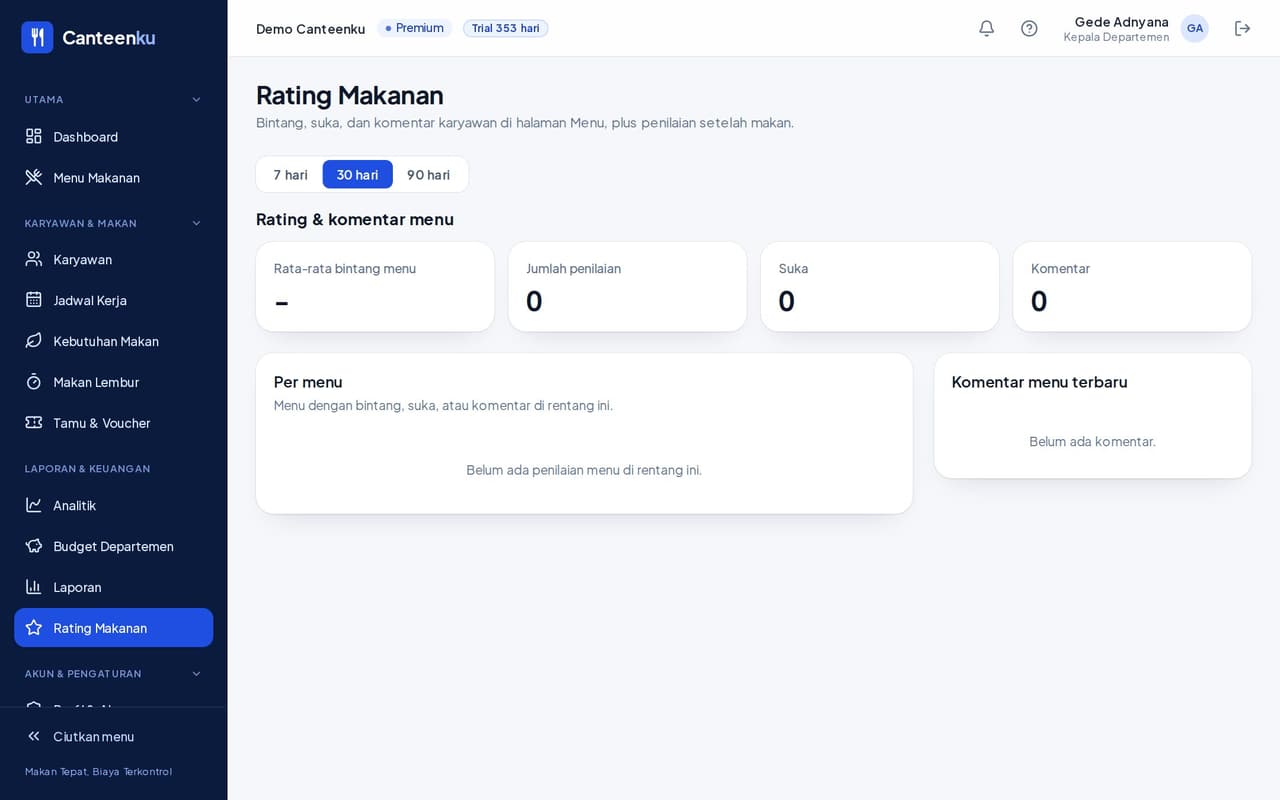
- Rating Makanan: bintang, suka, dan komentar karyawan. Pilih rentang 7, 30, atau 90 hari.
- Menu Makanan: menu hari ini dan beberapa hari ke depan.
Pertanyaan yang sering muncul
Jawaban singkat untuk masalah yang paling sering dialami.
- Saya tidak melihat karyawan di jadwal.
- Jadwal hanya menampilkan karyawan aktif di departemen Anda. Kalau ada yang kurang, minta HRD memeriksa status dan departemen karyawan itu.
- Pengajuan lembur tidak muncul di Menunggu persetujuan.
- Pastikan notifikasi aktif dan buka tab Semua. Pengajuan hanya muncul untuk karyawan di departemen Anda.
- Voucher tamu tidak bisa dipindai.
- Periksa masa berlaku dan jam makan yang diizinkan. Voucher hanya berlaku di jam makan dan sekali per jam makan per hari. Kalau salah, batalkan lalu buat ulang.
- Karyawan saya ditolak di kantin padahal sedang kerja.
- Cek Jadwal Kerja: kode libur atau status Off atau Cuti membuat jatah tidak berlaku. Sel kosong tidak masalah. Bila jadwal benar tapi tetap ditolak, hubungi HRD.
- Budget sudah lewat 100%, apakah makan diblokir?
- Tidak. Sistem hanya mengirim pengingat. Karyawan tetap bisa makan, tetapi biaya tercatat di departemen Anda.
Masih ada yang belum jelas?
Hubungi kami lewat WhatsApp +62 857-0779-9569 atau email awantechsolution.bali@gmail.com. Sebutkan peran Anda dan nama menu yang Anda buka.