Isi panduan HR (HC)
Untuk tim HR atau Human Capital yang mengurus karyawan dan komunikasi ke seluruh karyawan. Menu HR sebagian sama dengan Admin, tanpa pengaturan pembayaran dan langganan.
Yang bisa Anda lakukan
- Menambah, mengimpor, dan menonaktifkan karyawan
- Mengisi jadwal kerja semua departemen
- Membuat pengumuman, polling, survei, dan pemilihan terbaik
- Mengatur konfirmasi makan besok dan event
- Mengajukan koreksi klaim dan menyetujui makan lembur
Di luar peran ini
- Mengatur pembayaran, langganan, atau gateway
- Memutuskan koreksi klaim (Finance atau Admin yang menyetujui)
- Mengubah jam makan dan harga per porsi (tugas Admin)
- Melihat jawaban survei per orang (hanya hasil gabungan)
- 1Mulai: masuk dan pasang
Masuk, pasang di HP, aktifkan notifikasi, dan atur akun Anda. - 2Data karyawan
Tambah, impor, atur status, dan kelola data wajah. - 3Jadwal kerja dan makan lembur
Jadwal hari ini menentukan siapa yang boleh makan di kantin. - 4Pengumuman dan layar TV
Sampaikan informasi ke layar TV kantin dan ke aplikasi karyawan. - 5Polling, survei, dan pemilihan terbaik
Dengar suara karyawan dengan jawaban tanpa nama. - 6Konfirmasi makan, event, dan kebutuhan makan
Bantu dapur menyiapkan porsi yang pas. - 7Pertanyaan yang sering muncul
Jawaban singkat untuk masalah yang paling sering dialami.
Mulai: masuk dan pasang
Masuk, pasang di HP, aktifkan notifikasi, dan atur akun Anda.
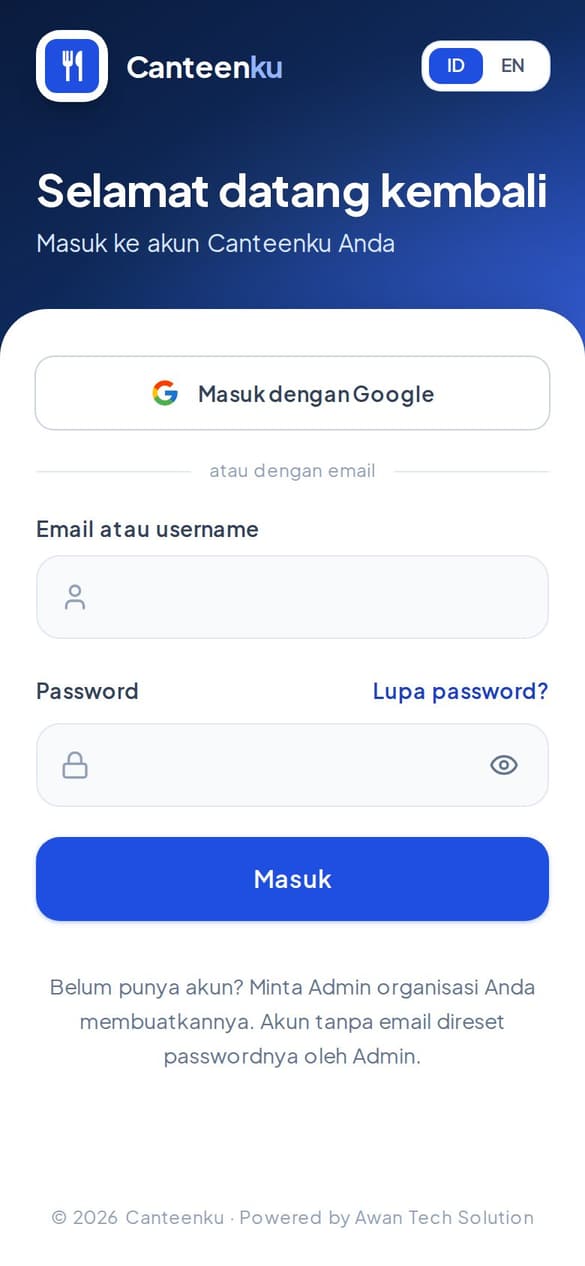
1Masuk ke Canteenku
Akun dibuat oleh admin atau HRD organisasi Anda. Anda tidak perlu mendaftar sendiri.
- Buka canteenku.cloud di Safari atau Chrome, atau buka aplikasi Canteenku kalau sudah terpasang.
- Isi Email atau username dan Password yang diberikan admin, lalu ketuk Masuk.
- Kalau akun Anda memakai email Google, ketuk Masuk dengan Google.
- Setelah masuk, Anda langsung dibawa ke halaman utama sesuai peran Anda.
Lupa password? Ketuk Lupa password? di halaman masuk, isi email Anda, lalu ikuti tombol di email. Akun tanpa email: minta admin mereset password Anda.
Setelah masuk pertama kali, ganti password lewat Profil & Akun supaya hanya Anda yang tahu.
2Pasang di HP agar mudah dibuka
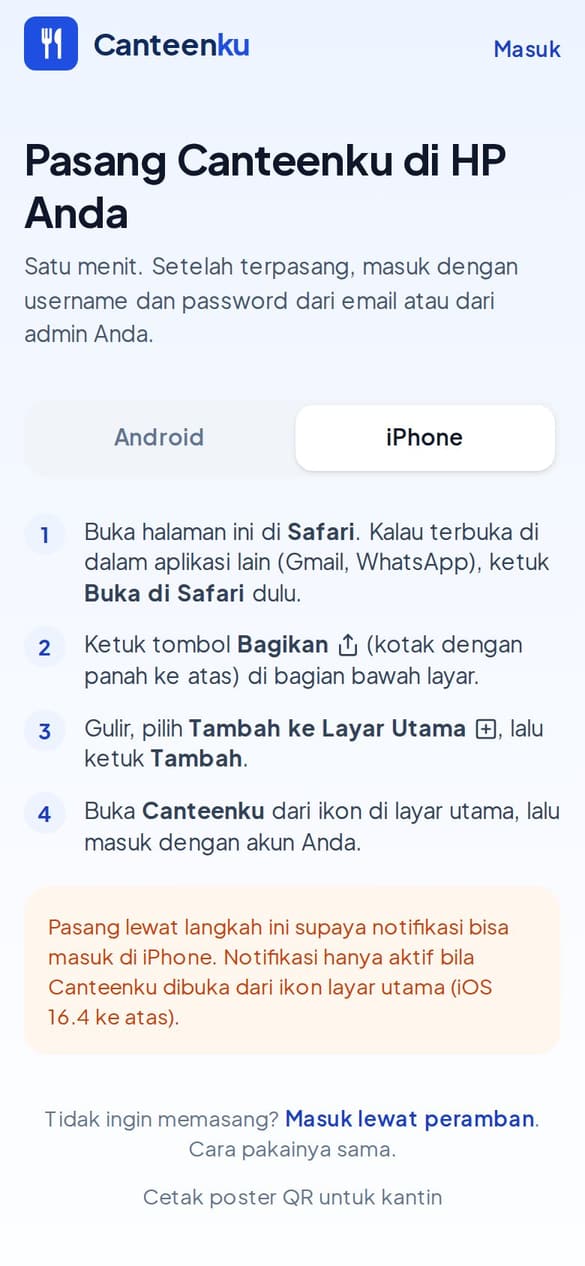
Canteenku bisa dipakai lewat peramban, tetapi lebih nyaman kalau dipasang seperti aplikasi. Pilih sesuai HP Anda.
- Android: buka canteenku.cloud/unduh, ketuk tombol unduh, buka berkas Canteenku.apk dari notifikasi atau aplikasi File, izinkan pasang dari sumber ini bila ditanya, lalu ketuk Pasang.
- iPhone: buka canteenku.cloud di Safari, ketuk tombol Bagikan (kotak dengan panah ke atas) di bawah layar, pilih Tambah ke Layar Utama, lalu ketuk Tambah.
- Buka Canteenku dari ikon di layar utama, lalu masuk dengan akun Anda.
Di iPhone, notifikasi hanya aktif kalau Canteenku dibuka dari ikon di layar utama (iOS 16.4 ke atas), bukan dari Safari biasa.
3Aktifkan notifikasi
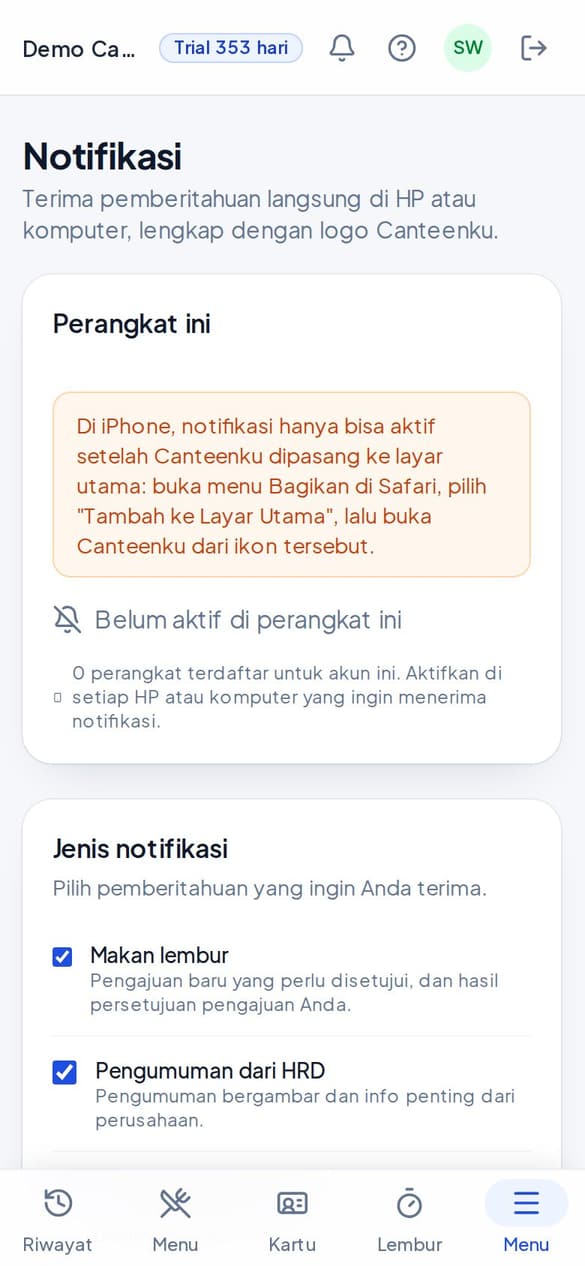
Notifikasi memberi tahu Anda hal penting langsung di HP atau komputer, lengkap dengan logo Canteenku.
- Buka menu Notifikasi (dari menu utama atau ikon lonceng).
- Di bagian Perangkat ini, ketuk Aktifkan notifikasi, lalu pilih Izinkan saat HP bertanya.
- Di bagian Jenis notifikasi, centang pemberitahuan yang ingin Anda terima.
Aktifkan di setiap HP atau komputer yang Anda pakai. Pengaturan ini berlaku per perangkat.
4Profil, password, dan bahasa
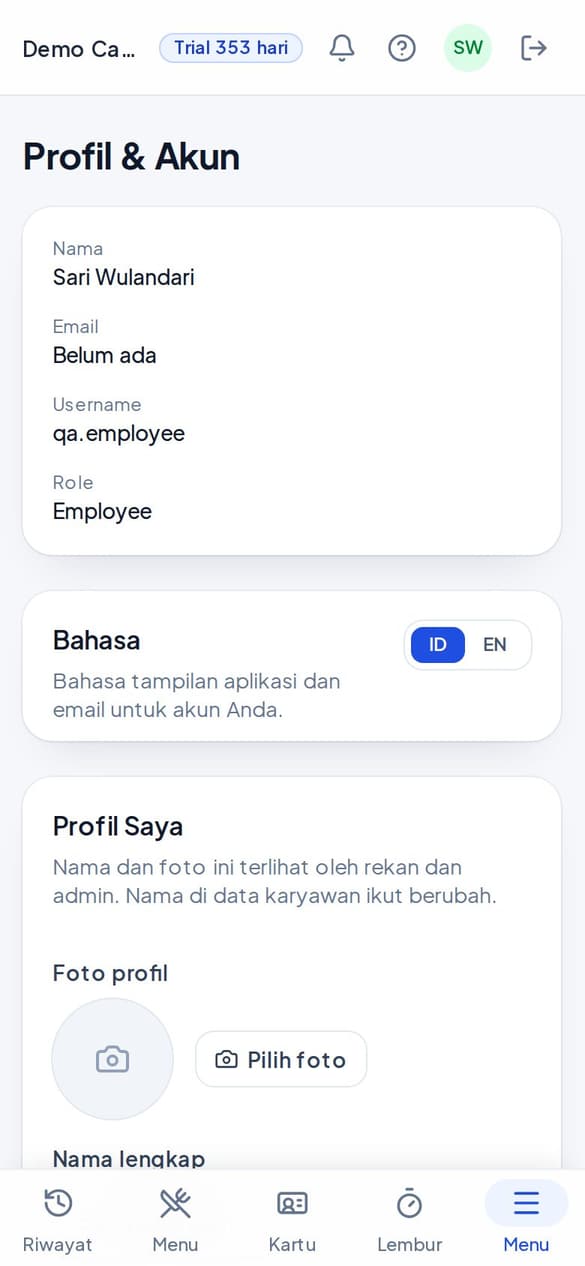
Semua ada di menu Profil & Akun.
- Buka Profil & Akun dari menu utama.
- Bahasa: pilih ID (Indonesia) atau EN (English) untuk tampilan aplikasi dan email.
- Foto profil: ketuk Pilih foto. Foto terlihat oleh rekan dan admin.
- Ganti password: ketuk Ganti password, isi password baru, lalu simpan.
- Autentikasi dua langkah (2FA): aktifkan untuk menambah pengaman. Beberapa organisasi mewajibkannya untuk peran tertentu.
Jangan membagikan password atau kartu QR Anda. Setiap klaim tercatat atas nama pemilik akun.
Data karyawan
Tambah, impor, atur status, dan kelola data wajah.
1Menambah karyawan satu per satu
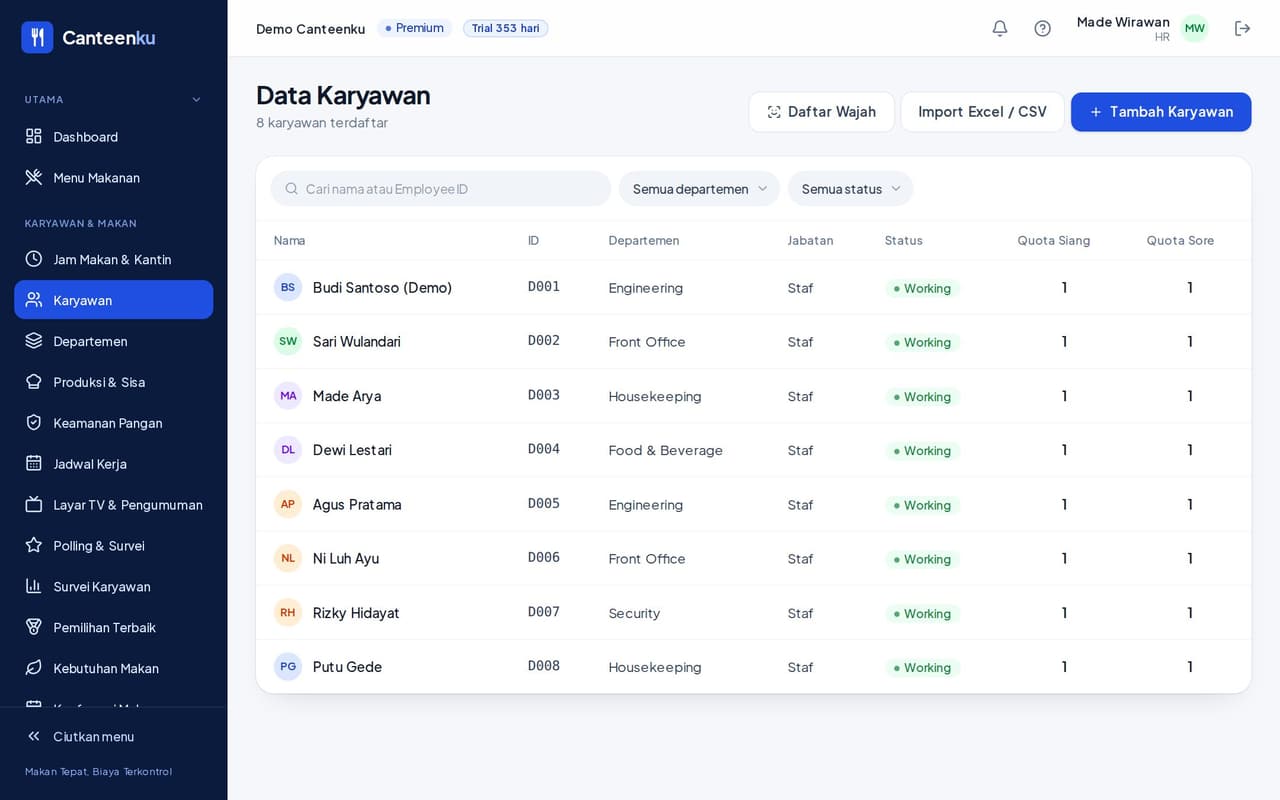
Buka Karyawan. Tabel menampilkan nama, ID, departemen, jabatan, status, dan sisa kuota Siang dan Sore. Gunakan pencarian (nama atau Employee ID) dan filter.
- Klik Tambah Karyawan.
- Isi Nama Lengkap, Employee ID, Departemen, Jabatan, dan Tanggal Masuk. Email bersifat opsional.
- Atur Status dan Berhak jatah makan. Jatah per hari diberikan otomatis sesuai pengaturan departemen dan jam makan organisasi.
- Centang Wajib face verification bila karyawan itu harus selalu diverifikasi wajah.
- Simpan.
2Mengimpor banyak karyawan dari Excel
- Klik Import Excel / CSV, lalu unduh template Excel.
- Isi daftar karyawan sesuai kolom di template, lalu unggah.
- Hasilnya tampil di halaman. Baris yang tidak bisa diproses dilewati dan ditampilkan lengkap dengan alasannya, jadi Anda bisa memperbaikinya dan mengunggah lagi.
- Departemen yang belum ada dibuat otomatis, dan jumlahnya diberitahukan.
Bila akun login ikut dibuat, unduh daftar akunnya sebelum menutup halaman. Daftar itu berisi kata sandi sementara dan tidak ditampilkan lagi.
3Karyawan keluar atau pindah
- Buka karyawan itu, ubah Status menjadi Nonaktif, atau isi Tanggal Berhenti.
- Setelah itu klaim tidak bisa dilakukan dan data wajahnya terhapus otomatis. Riwayat makan tetap tersimpan untuk laporan.
- Untuk menghapus data wajah saja, klik Hapus data wajah. Untuk menghapus permanen, klik Hapus karyawan.
Mengganti username atau menonaktifkan akun login dilakukan di menu Pengguna & Role.
4Mendaftarkan wajah karyawan
Karyawan bisa mendaftarkan wajahnya sendiri lewat menu Wajah Saya. HR juga bisa melakukannya lewat tombol Daftar Wajah, misalnya saat Anda mendampingi karyawan langsung di kantor.
Foto tidak disimpan. Yang disimpan hanya sidik wajah (128 angka) dalam keadaan terenkripsi, dan dihapus saat karyawan dinonaktifkan.
Jadwal kerja dan makan lembur
Jadwal hari ini menentukan siapa yang boleh makan di kantin.
1Mengisi jadwal semua departemen
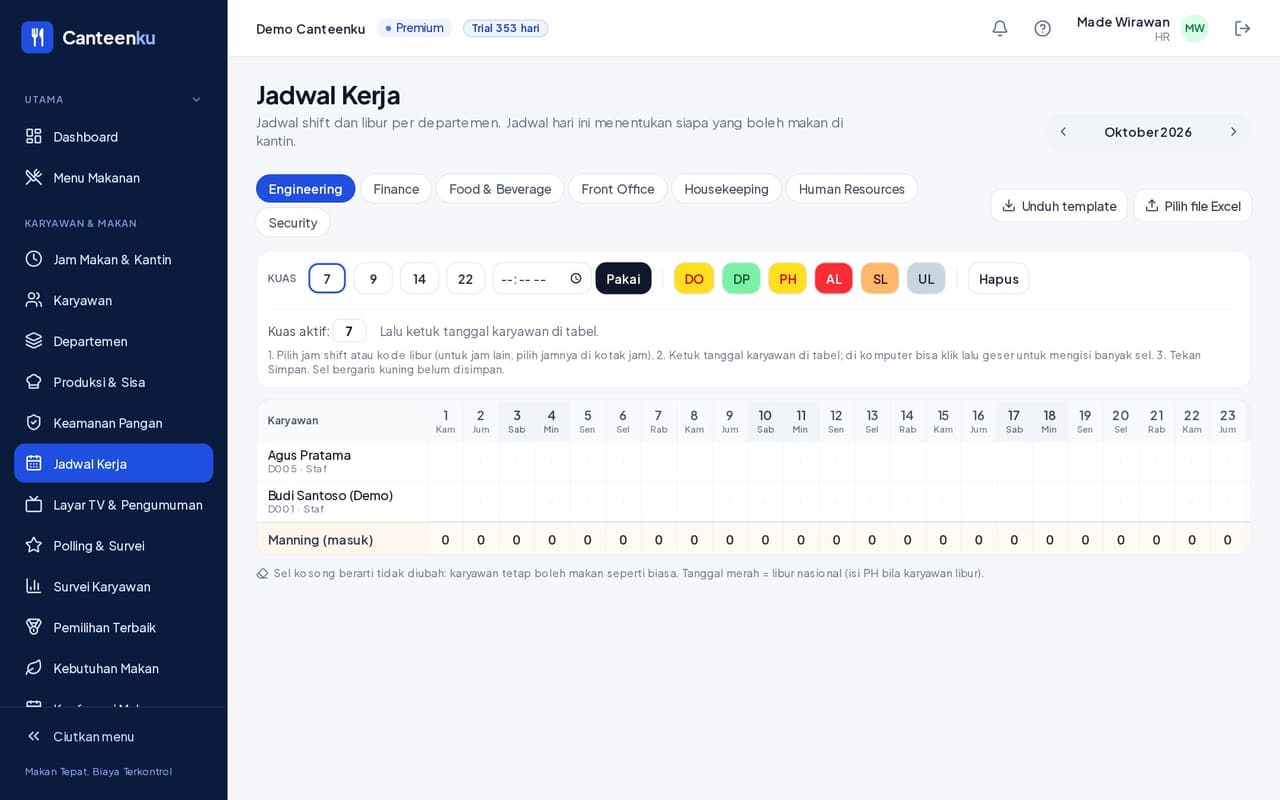
Buka Jadwal Kerja. Pilih departemen lewat tab di atas tabel dan pilih bulan dengan panah. HR bisa mengubah jadwal termasuk tanggal yang sudah lewat.
- Pilih jam shift atau kode libur pada kuas, atau ketik jam lain (misalnya 7, 7.30, atau 19:00).
- Ketuk tanggal karyawan di tabel, atau klik lalu geser di komputer untuk mengisi banyak sel.
- Tekan Simpan. Sel bergaris kuning belum tersimpan.
- Untuk satu bulan penuh, gunakan Unduh template, isi di Excel, lalu Pilih file Excel.
Sel kosong berarti tidak diubah: karyawan tetap boleh makan seperti biasa. Tanggal merah adalah libur nasional, isi PH bila karyawan libur.
2Persetujuan makan lembur
Karyawan mengajukan makan lembur dari aplikasi. Kepala Departemen atau HR menyetujuinya di menu Makan Lembur. HR juga bisa memberi jatah lembur langsung, yang langsung disetujui kecuali untuk diri sendiri.
Pengumuman dan layar TV
Sampaikan informasi ke layar TV kantin dan ke aplikasi karyawan.
1Membuat pengumuman
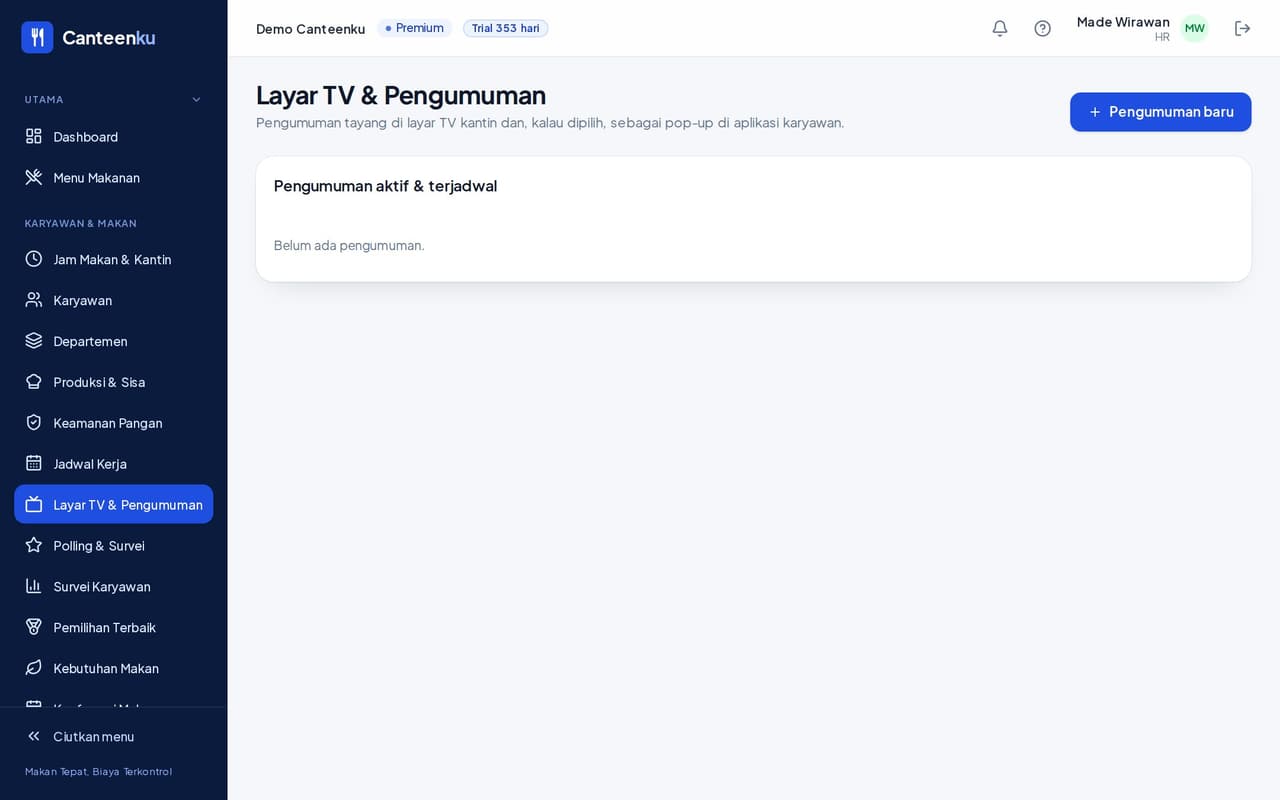
Pengumuman tayang di layar TV kantin dan, kalau dipilih, sebagai pop-up di aplikasi karyawan.
- Buka Layar TV & Pengumuman, lalu klik Pengumuman baru.
- Isi judul, Isi (opsional), dan Gambar (opsional). Centang Hanya gambar (poster) untuk menampilkan gambar saja tanpa judul.
- Pilih tampilannya: pop-up (muncul saat karyawan membuka aplikasi) atau papan gambar/video di atas menu hari ini yang tetap tampil selama tanggalnya.
- Centang Kirim notifikasi ke karyawan agar masuk daftar notifikasi dan dikirim sebagai push.
- Atur tanggal tayang, lalu simpan. Pengumuman aktif dan terjadwal tampil di bagian atas halaman.
2Menyalakan layar TV kantin
- Di bagian Layar TV, klik Tambah layar.
- Buka link layar di peramban TV kantin dan tampilkan layar penuh. Tidak perlu login.
- Untuk mencabut akses, hapus layar itu, dan linknya langsung tidak berlaku.
Layar TV memutar tayangan secara bergiliran, antara lain pengumuman, polling langsung, serta peringkat dan juara pemilihan.
Polling, survei, dan pemilihan terbaik
Dengar suara karyawan dengan jawaban tanpa nama.
1Polling cepat
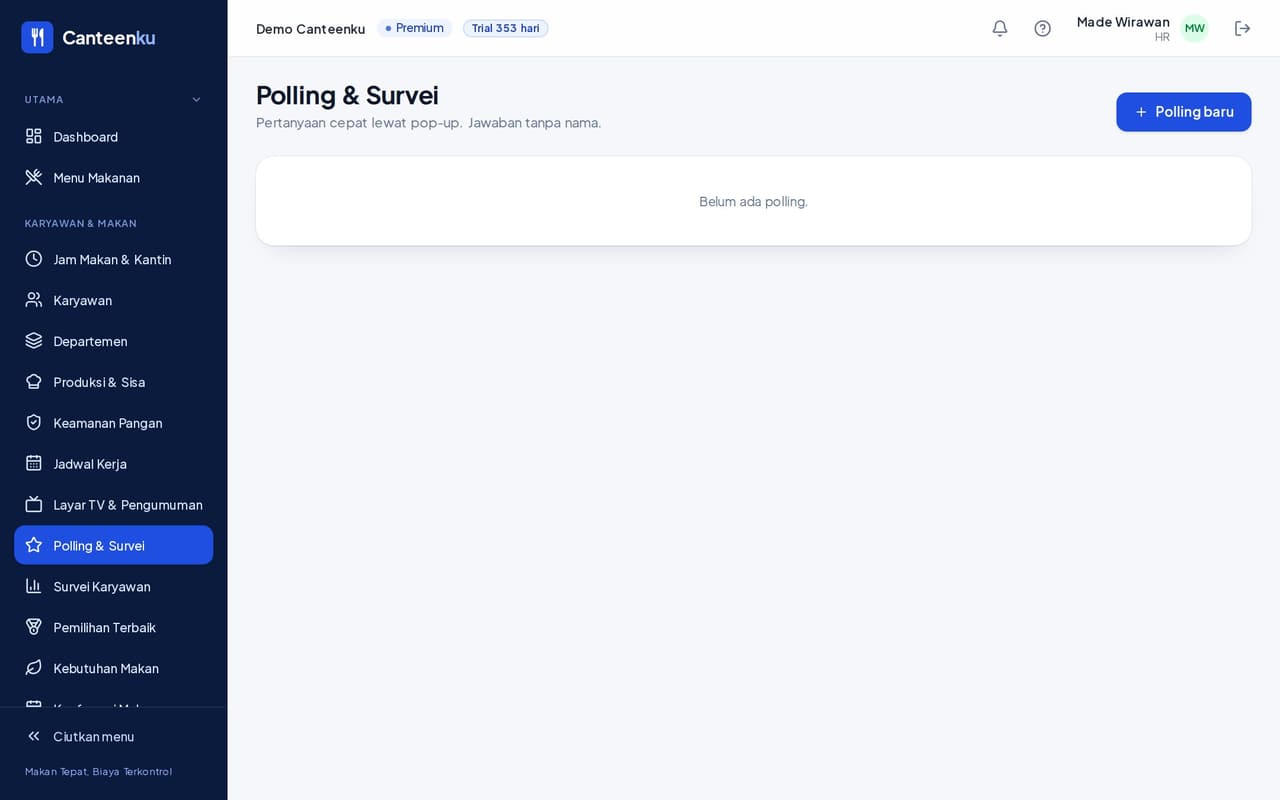
Pertanyaan cepat lewat pop-up, jawaban tanpa nama.
- Buka Polling & Survei, lalu klik Polling baru.
- Tulis pertanyaan dan pilihan jawaban. Centang Boleh komentar bila perlu.
- Setelah ada jawaban, hasil dan komentar terbaru (tanpa nama) tampil di halaman ini.
2Survei karyawan
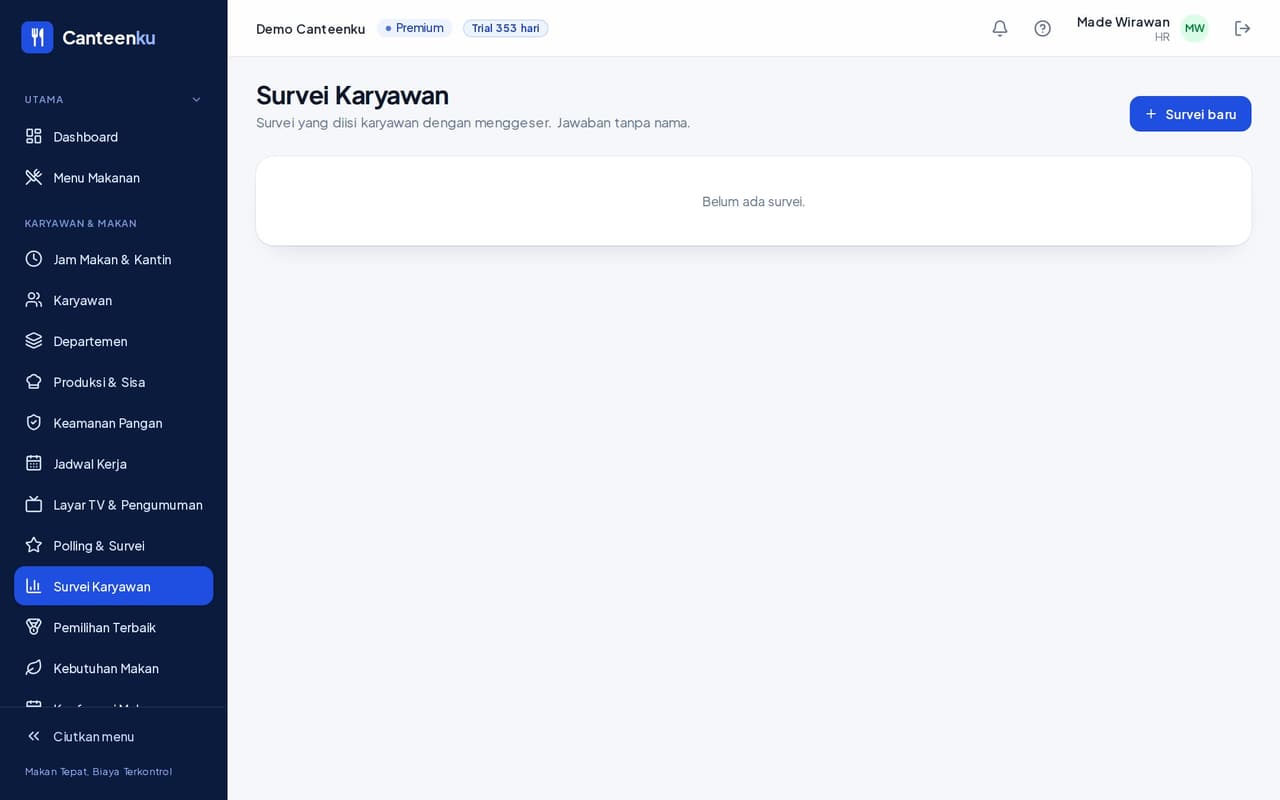
Survei yang diisi karyawan dengan menggeser. Jawaban tanpa nama, dan HR hanya melihat hasil gabungan.
- Buka Survei Karyawan, lalu klik Survei baru.
- Susun bagian dan pertanyaan. Anda bisa menambahkan Foto sampul (opsional).
- Atur Kewajiban mengisi: layar survei tampil sebelum beranda, tetapi kartu makan tetap bisa dibuka. Atur juga boleh ditunda paling banyak berapa kali.
- Aktifkan Ingatkan yang belum mengisi agar karyawan diingatkan, dan atur kapan hasil tampil.
Survei hanya bisa diubah selama belum ada jawaban, supaya hasil tetap adil.
3Pemilihan terbaik
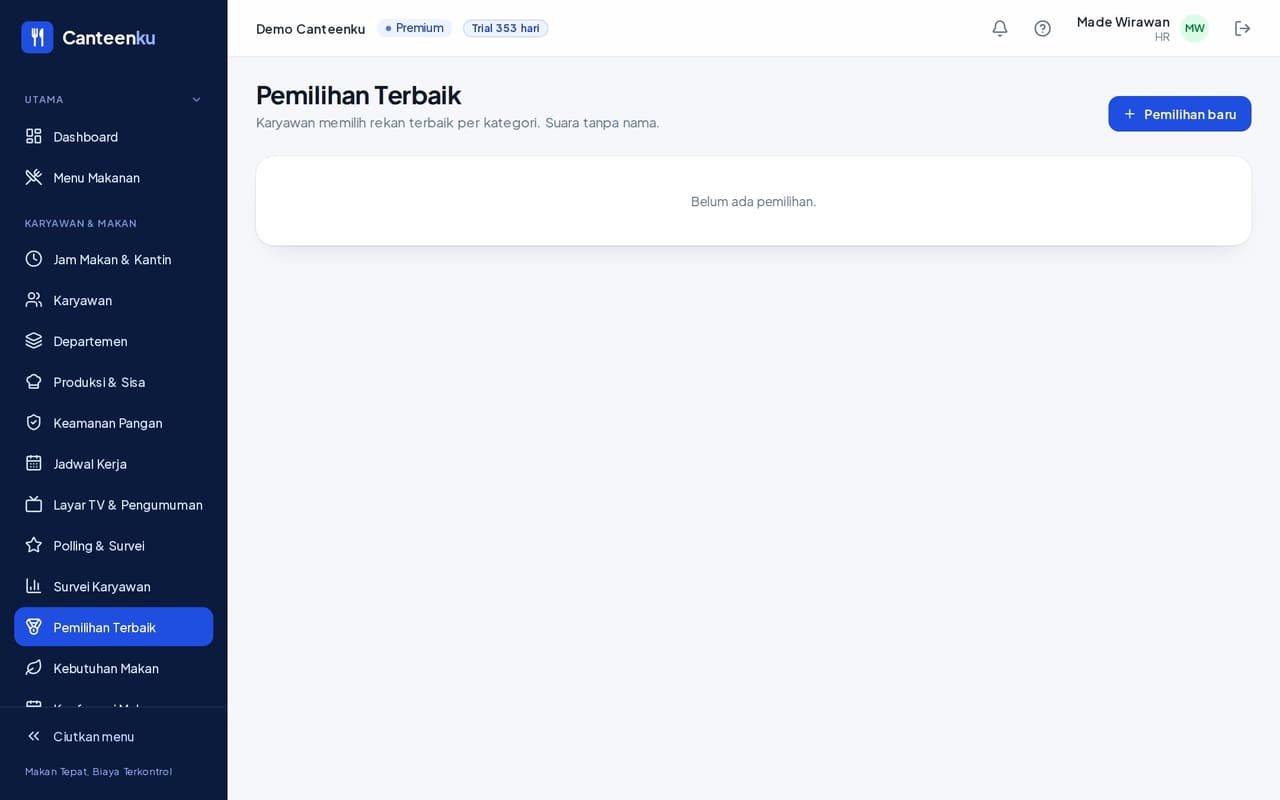
Karyawan memilih rekan terbaik per kategori. Suara tanpa nama.
- Buka Pemilihan Terbaik, lalu klik Pemilihan baru.
- Tambahkan kategori, lalu atur Kandidat berasal dari (siapa yang bisa dipilih) dan Aturan departemen.
- Atur Jumlah pilihan per orang, dan centang Minta alasan memilih bila ingin.
- Atur Karyawan melihat hasil (nama dan persentase tampil saat berjalan, atau setelah selesai) dan Ingatkan yang belum memilih.
Konfirmasi makan, event, dan kebutuhan makan
Bantu dapur menyiapkan porsi yang pas.
1Konfirmasi makan besok
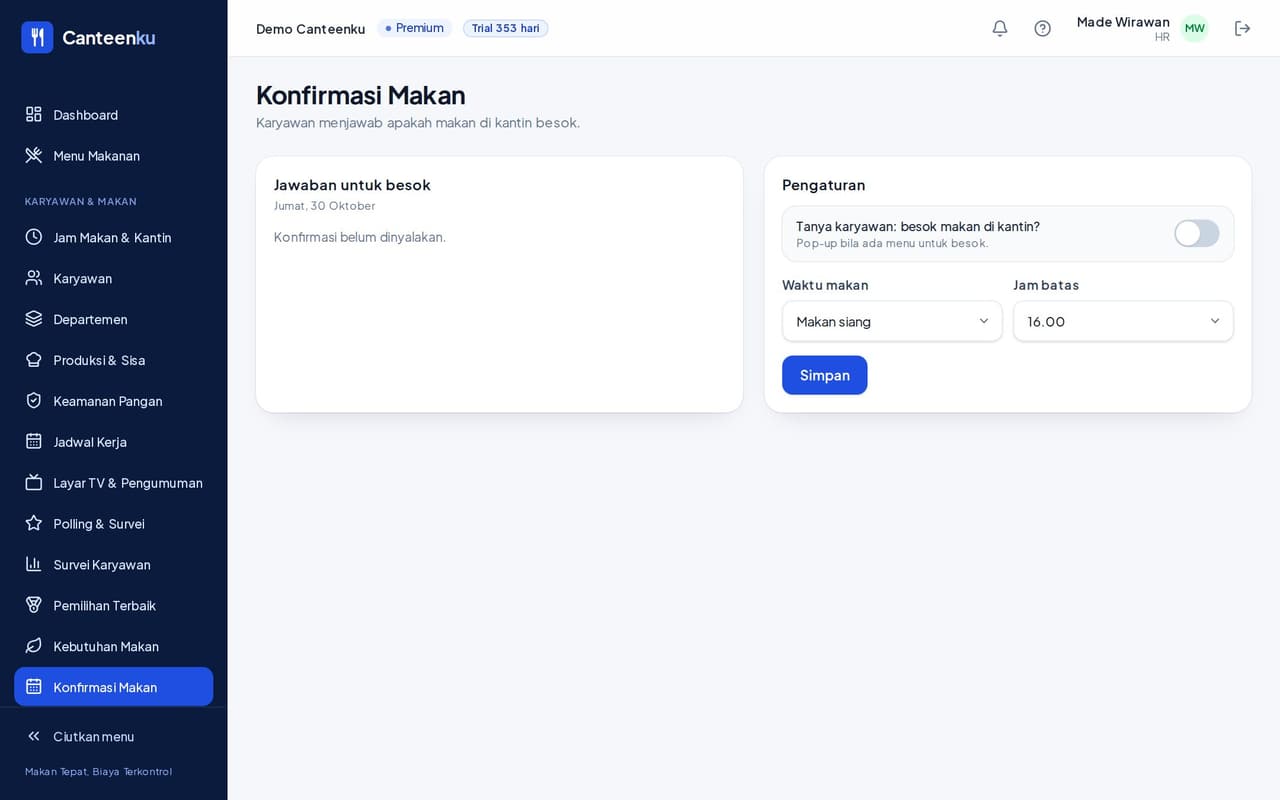
Karyawan menjawab apakah makan di kantin besok, supaya prediksi porsi untuk vendor lebih tepat.
- Buka Konfirmasi Makan.
- Nyalakan Tanya karyawan: besok makan di kantin? Pop-up muncul bila ada menu untuk besok.
- Pilih Waktu makan dan Jam batas menjawab, lalu klik Simpan. Bagian Jawaban untuk besok menampilkan hasilnya.
Pengaturan hanya bisa diubah oleh Admin dan HR.
2Event dan kebutuhan makan
- Event: acara dengan banyak stand makanan. Klik Buat event. Karyawan memindai kartu di tiap stand dan tagihan vendor dihitung otomatis.
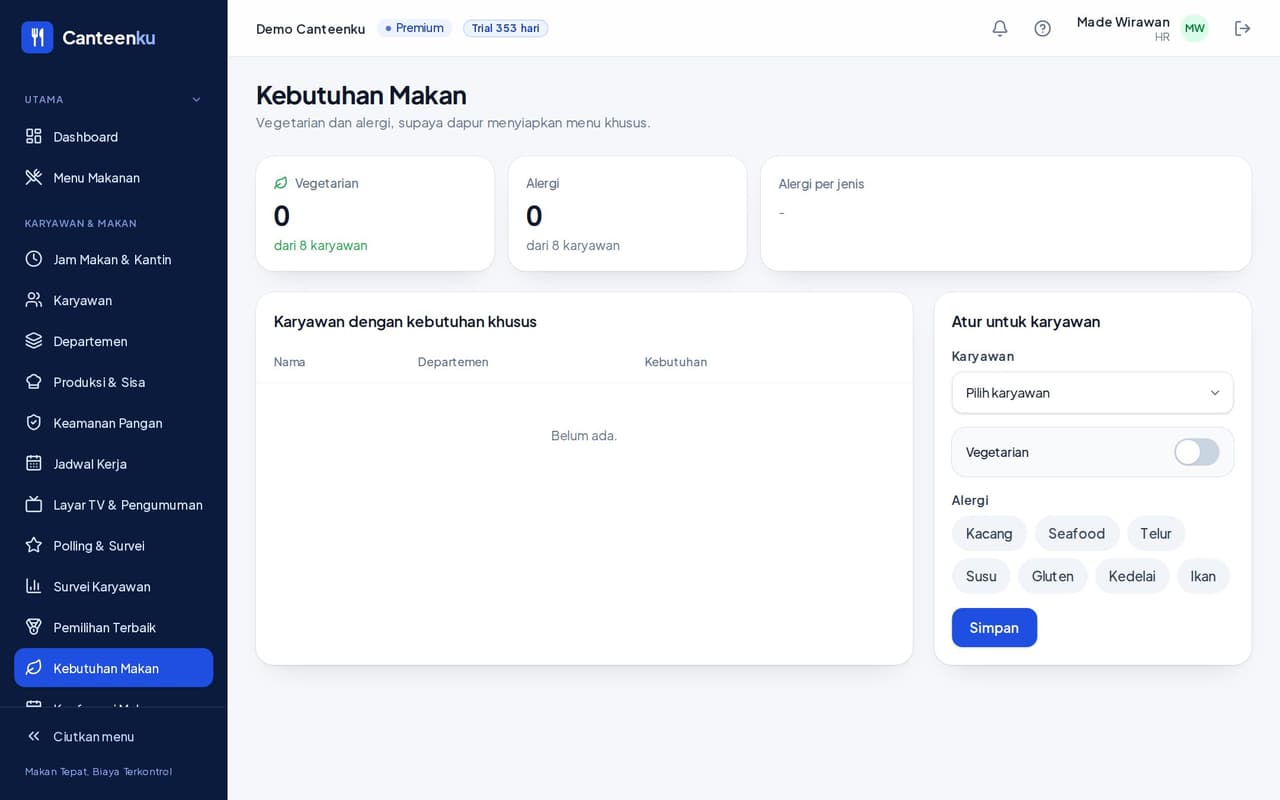
- Kebutuhan Makan: jumlah vegetarian dan alergi (tanpa nama untuk dapur). HR bisa mengatur untuk karyawan tertentu lewat kotak Atur untuk karyawan.
Pertanyaan yang sering muncul
Jawaban singkat untuk masalah yang paling sering dialami.
- Impor Excel menolak sebagian baris.
- Baris yang tidak bisa diproses dilewati dan ditampilkan beserta alasannya (misalnya departemen atau ID tidak valid). Perbaiki barisnya di Excel lalu unggah ulang.
- Karyawan baru belum bisa makan.
- Pastikan Status aktif dan Berhak jatah makan dicentang. Cek juga Jadwal Kerja: kode libur membuat jatah tidak berlaku.
- Bagaimana menghapus data wajah karyawan?
- Buka karyawan itu dan klik Hapus data wajah. Data juga terhapus otomatis saat status dinonaktifkan.
- Bisakah HR melihat siapa menjawab apa di survei?
- Tidak. Jawaban tanpa nama, dan HR hanya melihat hasil gabungan.
- Layar TV kosong.
- Pastikan ada pengumuman aktif, atau menu dan polling untuk hari itu. Buka lagi link layar di peramban TV, dan pastikan layar belum dihapus.
Masih ada yang belum jelas?
Hubungi kami lewat WhatsApp +62 857-0779-9569 atau email awantechsolution.bali@gmail.com. Sebutkan peran Anda dan nama menu yang Anda buka.