Isi panduan Finance
Untuk tim keuangan yang menyetujui tagihan vendor, memantau biaya makan, dan mengurus langganan. Sebagian besar pekerjaan paling nyaman di laptop.
Yang bisa Anda lakukan
- Memeriksa dan menyetujui tagihan vendor terhadap data klaim
- Mengatur budget departemen dan memantau pemakaiannya
- Memutuskan koreksi dan sengketa klaim
- Meninjau anomali, penghematan, dan audit log
- Mengelola langganan dan pembayarannya
Di luar peran ini
- Mengubah riwayat klaim yang asli (hanya dikoreksi, tidak dihapus)
- Menyetujui koreksi yang Anda ajukan sendiri (butuh orang kedua)
- Mengelola karyawan, departemen, atau menu
- Mengatur jam makan dan kantin (tugas Admin)
- 1Mulai: masuk dan pasang
Masuk, pasang di HP, aktifkan notifikasi, dan atur akun Anda. - 2Dashboard dan laporan
Biaya hari ini, tagihan vendor bulan ini, dan laporan yang bisa diunduh. - 3Tagihan vendor
Tagihan dibandingkan otomatis dengan klaim makan yang tercatat di sistem. - 4Budget departemen dan penghematan
Kendalikan biaya makan per departemen dan lihat manfaat Canteenku. - 5Koreksi, anomali, dan audit
Menjaga kejujuran data klaim. - 6Langganan dan dompet karyawan
Bayar paket, dan atur dompet bila perusahaan memakainya. - 7Pertanyaan yang sering muncul
Jawaban singkat untuk masalah yang paling sering dialami.
Mulai: masuk dan pasang
Masuk, pasang di HP, aktifkan notifikasi, dan atur akun Anda.
1Masuk ke Canteenku
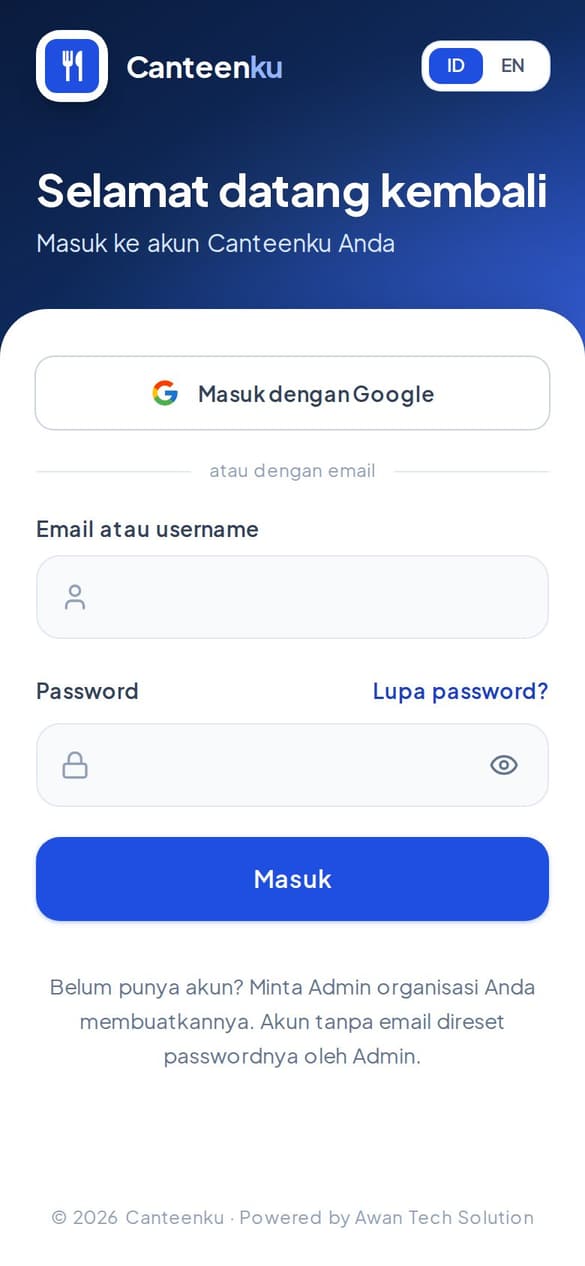
Akun dibuat oleh admin atau HRD organisasi Anda. Anda tidak perlu mendaftar sendiri.
- Buka canteenku.cloud di Safari atau Chrome, atau buka aplikasi Canteenku kalau sudah terpasang.
- Isi Email atau username dan Password yang diberikan admin, lalu ketuk Masuk.
- Kalau akun Anda memakai email Google, ketuk Masuk dengan Google.
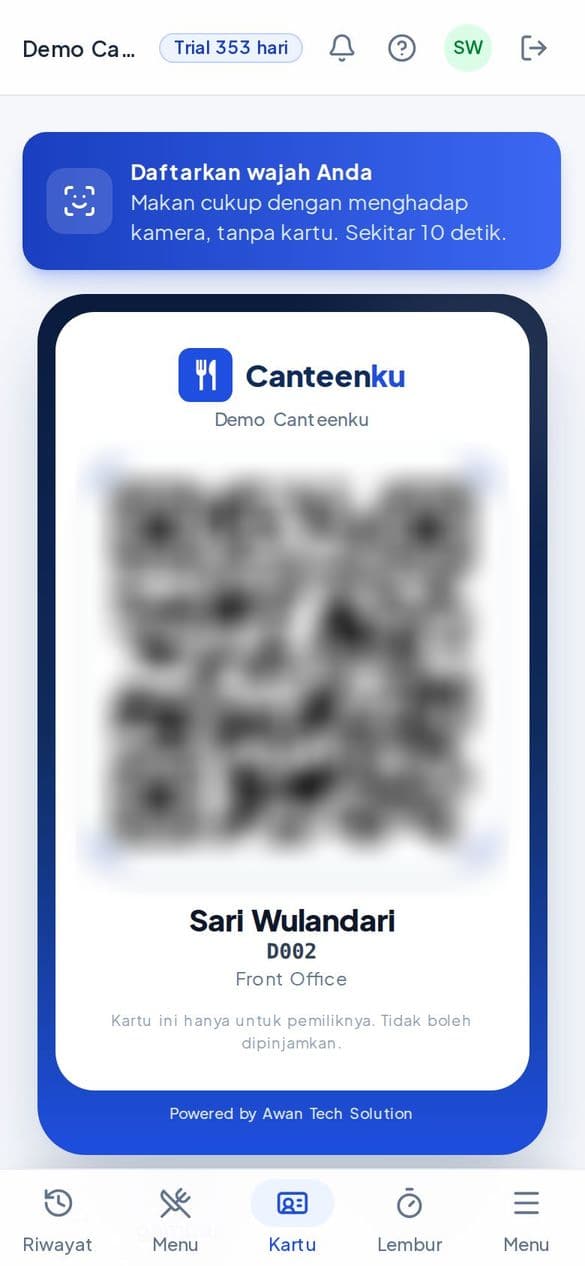
- Setelah masuk, Anda langsung dibawa ke halaman utama sesuai peran Anda.
Lupa password? Ketuk Lupa password? di halaman masuk, isi email Anda, lalu ikuti tombol di email. Akun tanpa email: minta admin mereset password Anda.
Setelah masuk pertama kali, ganti password lewat Profil & Akun supaya hanya Anda yang tahu.
2Pasang di HP agar mudah dibuka
Canteenku bisa dipakai lewat peramban, tetapi lebih nyaman kalau dipasang seperti aplikasi. Pilih sesuai HP Anda.
- Android: buka canteenku.cloud/unduh, ketuk tombol unduh, buka berkas Canteenku.apk dari notifikasi atau aplikasi File, izinkan pasang dari sumber ini bila ditanya, lalu ketuk Pasang.
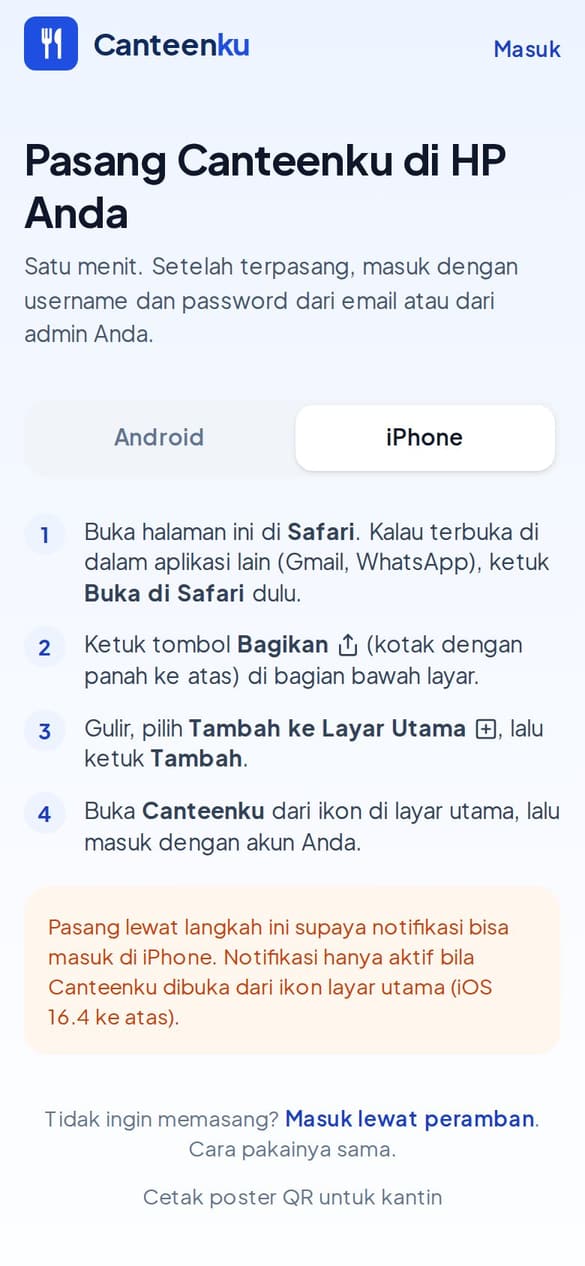
- iPhone: buka canteenku.cloud di Safari, ketuk tombol Bagikan (kotak dengan panah ke atas) di bawah layar, pilih Tambah ke Layar Utama, lalu ketuk Tambah.
- Buka Canteenku dari ikon di layar utama, lalu masuk dengan akun Anda.
Di iPhone, notifikasi hanya aktif kalau Canteenku dibuka dari ikon di layar utama (iOS 16.4 ke atas), bukan dari Safari biasa.
3Aktifkan notifikasi
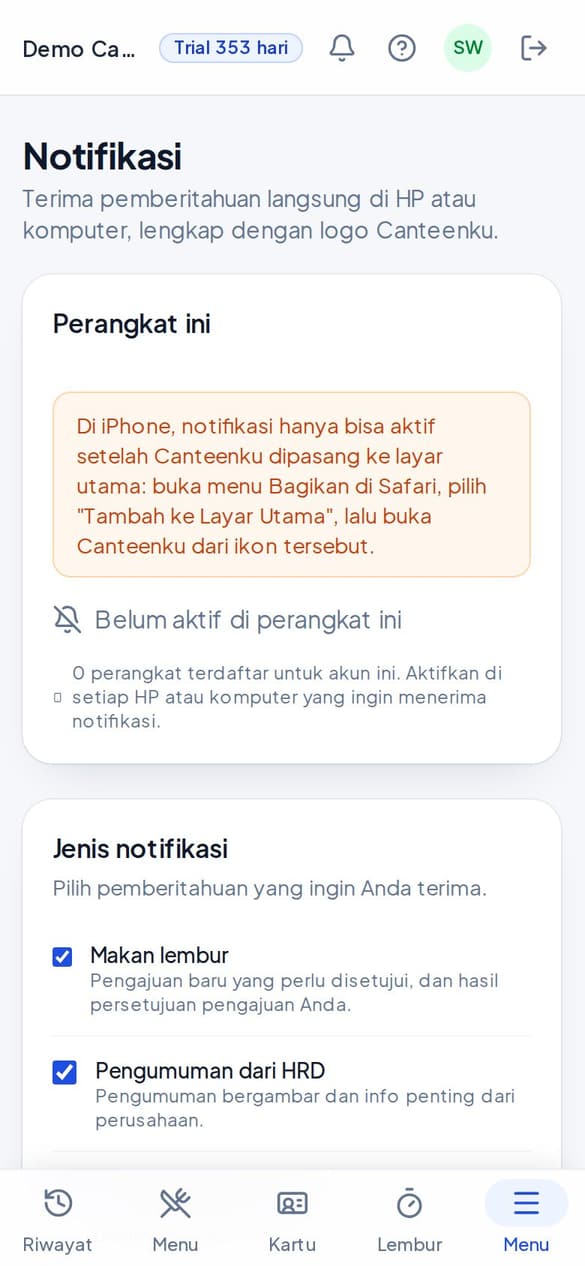
Notifikasi memberi tahu Anda hal penting langsung di HP atau komputer, lengkap dengan logo Canteenku.
- Buka menu Notifikasi (dari menu utama atau ikon lonceng).
- Di bagian Perangkat ini, ketuk Aktifkan notifikasi, lalu pilih Izinkan saat HP bertanya.
- Di bagian Jenis notifikasi, centang pemberitahuan yang ingin Anda terima.
Aktifkan di setiap HP atau komputer yang Anda pakai. Pengaturan ini berlaku per perangkat.
4Profil, password, dan bahasa
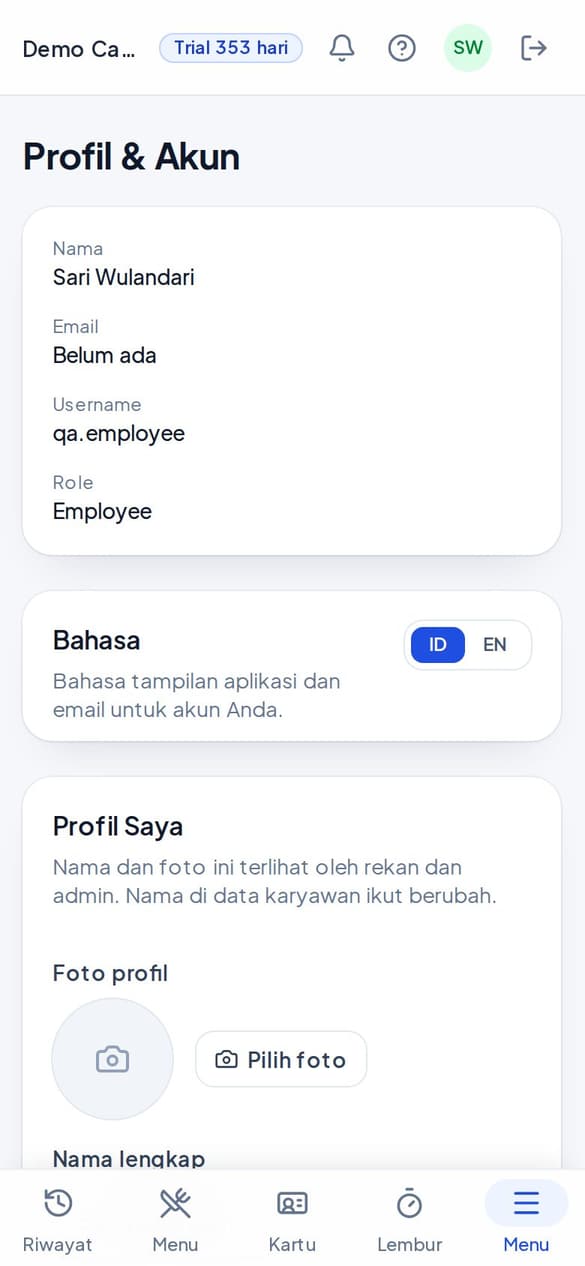
Semua ada di menu Profil & Akun.
- Buka Profil & Akun dari menu utama.
- Bahasa: pilih ID (Indonesia) atau EN (English) untuk tampilan aplikasi dan email.
- Foto profil: ketuk Pilih foto. Foto terlihat oleh rekan dan admin.
- Ganti password: ketuk Ganti password, isi password baru, lalu simpan.
- Autentikasi dua langkah (2FA): aktifkan untuk menambah pengaman. Beberapa organisasi mewajibkannya untuk peran tertentu.
Jangan membagikan password atau kartu QR Anda. Setiap klaim tercatat atas nama pemilik akun.
Dashboard dan laporan
Biaya hari ini, tagihan vendor bulan ini, dan laporan yang bisa diunduh.
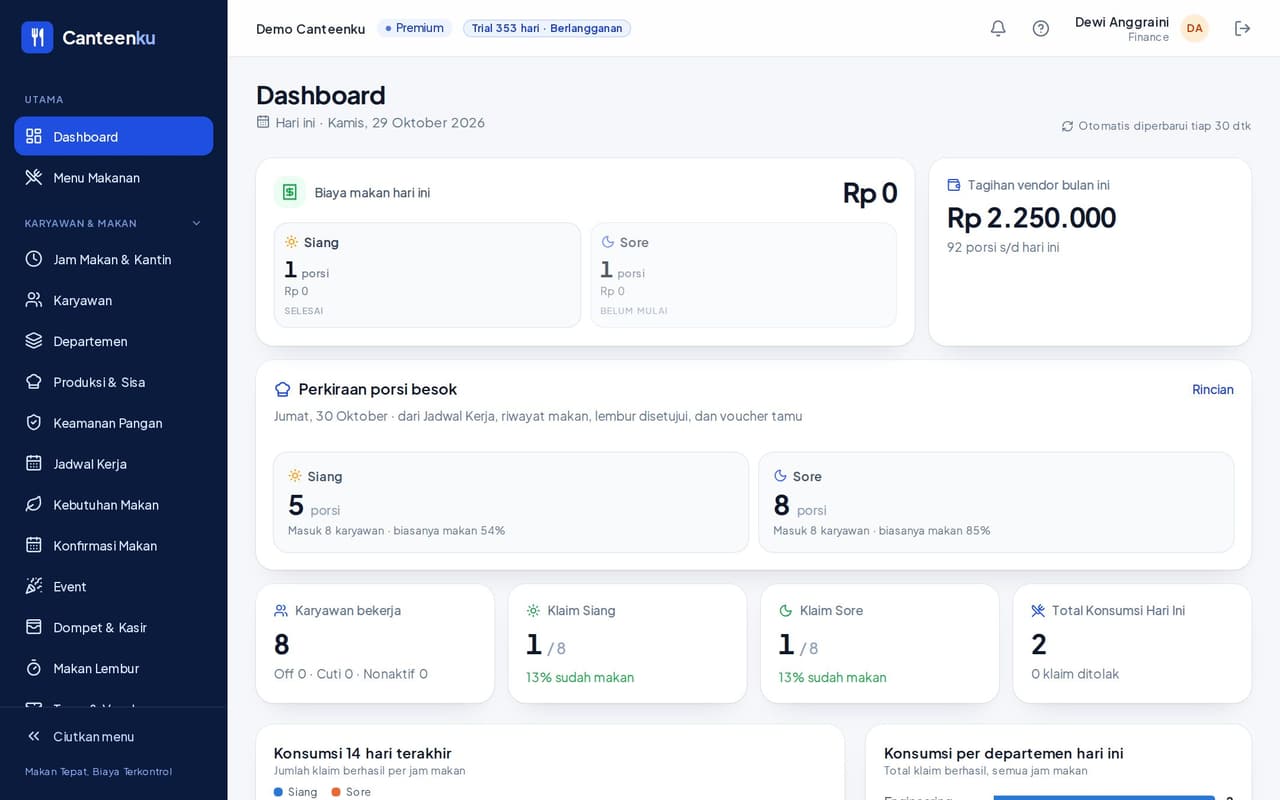
1Membaca dashboard
- Biaya makan hari ini dirinci per jam makan (porsi dan rupiah), lengkap dengan status jam makan: berlangsung, selesai, atau belum.
- Tagihan vendor bulan ini menampilkan perkiraan tagihan dan jumlah porsi sampai hari ini. Jika ada porsi minimal, jumlah porsi yang ditagihkan dijelaskan di bawahnya.
- Perkiraan porsi besok menunjukkan porsi per jam makan, dasarnya jadwal kerja, riwayat makan, lembur, dan voucher tamu.
- Kartu Karyawan bekerja, Klaim Siang, Klaim Sore, dan Total Konsumsi Hari Ini memperlihatkan siapa yang sudah makan. Grafik 14 hari dan Klaim Terbaru ada di bawahnya.
- Halaman memperbarui diri otomatis tiap 30 detik.
2Laporan
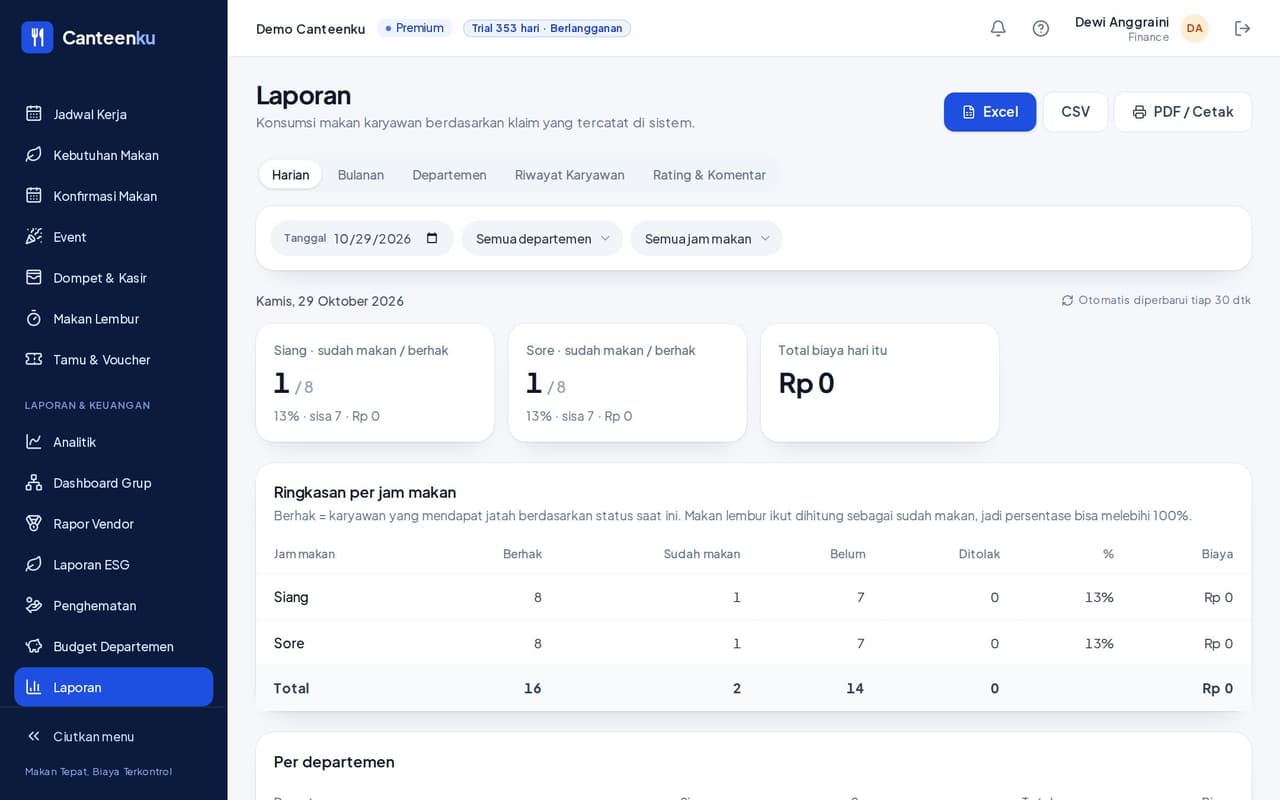
- Buka Laporan. Pilih tab Harian, Bulanan, Departemen, Riwayat Karyawan, atau Rating & Komentar.
- Atur Tanggal, Semua departemen, dan Semua jam makan.
- Baca Ringkasan per jam makan dan tabel di bawahnya, lalu unduh dengan Excel, CSV, atau PDF / Cetak.
3Analitik, Dashboard Grup, dan Laporan ESG
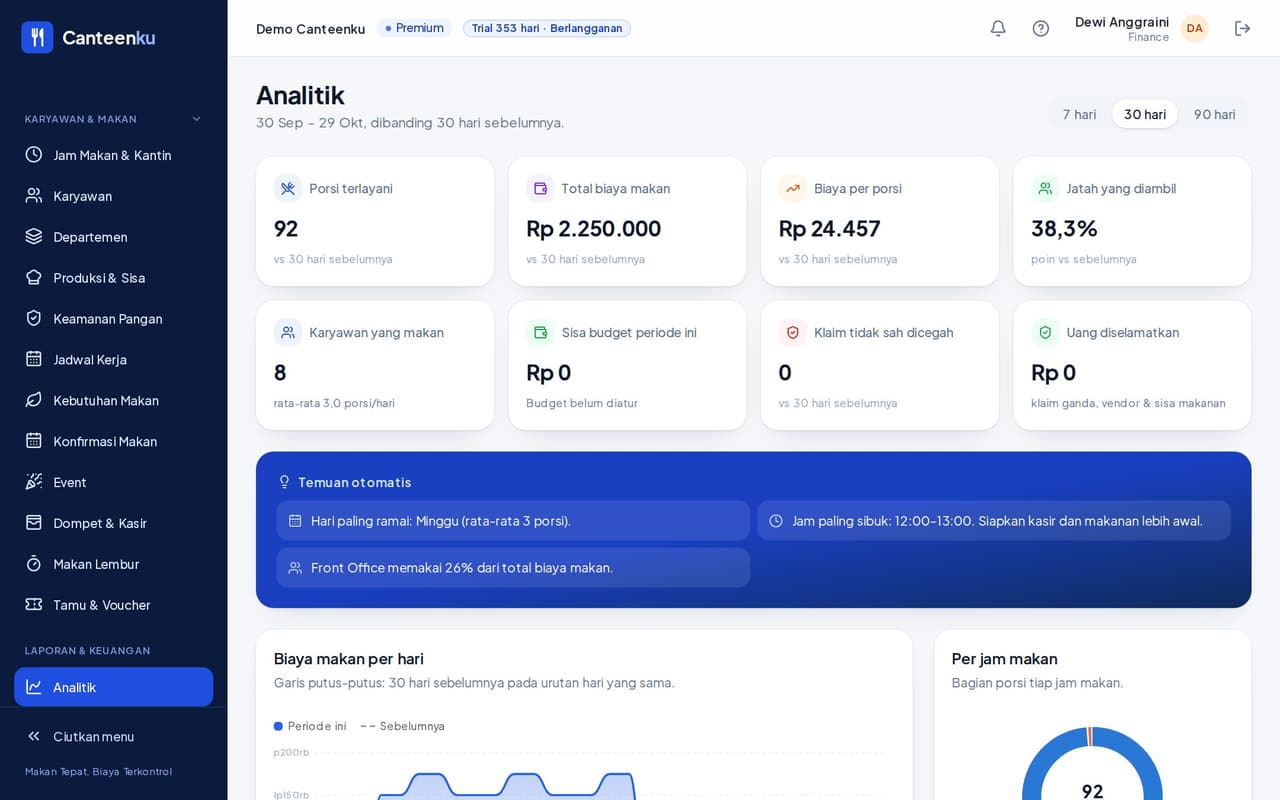
- Analitik: porsi, total biaya, biaya per porsi, jatah tidak diambil, dan Temuan otomatis (hari dan jam tersibuk). Pilih 7, 30, atau 90 hari.
- Dashboard Grup: membandingkan biaya, porsi, rating, dan HACCP antar lokasi. Muncul berguna bila organisasi punya lebih dari satu lokasi.
- Laporan ESG: ringkasan sisa makanan dan dampaknya.
Tagihan vendor
Tagihan dibandingkan otomatis dengan klaim makan yang tercatat di sistem.
1Cara kerja rekonsiliasi
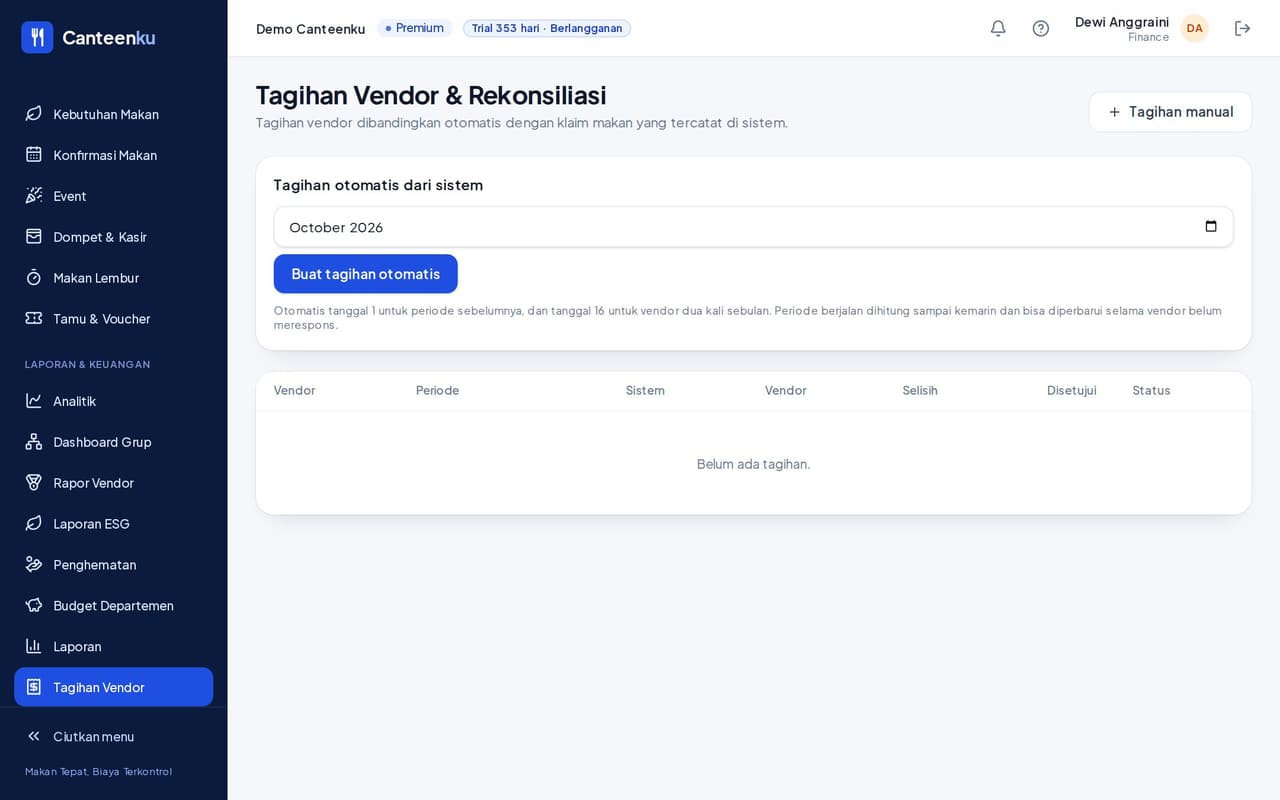
Buka Tagihan Vendor (Tagihan Vendor & Rekonsiliasi). Jumlah porsi dihitung dari scan di kantin (karyawan dan tamu) dikali harga per porsi yang disepakati.
- Tagihan otomatis dari sistem: dibuat tanggal 1 untuk periode sebelumnya, dan tanggal 16 untuk vendor dua kali sebulan. Anda juga bisa memilih bulan lalu klik Buat tagihan otomatis. Periode berjalan dihitung sampai kemarin dan bisa diperbarui selama vendor belum merespons.
- Tagihan manual: klik Tagihan manual untuk mengisi sendiri (atau membiarkan vendor mengisi).
- Buka tagihan untuk melihat porsi, harga, dan biaya tiap hari. Bisa dicetak atau disimpan sebagai PDF.
2Memutuskan tagihan
- Setujui sesuai data sistem: pakai angka dari klaim yang tercatat.
- Setujui sesuai tagihan vendor: pakai angka yang diajukan vendor.
- Sanggah / tolak: isi Catatan / alasan (wajib).
- Kembalikan ke vendor untuk revisi: tagihan kembali ke draft dan vendor bisa mengubah jumlahnya.
Setelah dikirim vendor, jumlah tidak bisa diubah kecuali Finance mengembalikannya.
Pengeluaran dan jasa tambahan ditagihkan terpisah dari porsi dan tidak termasuk potongan pajak.
3Vendor dan rapornya
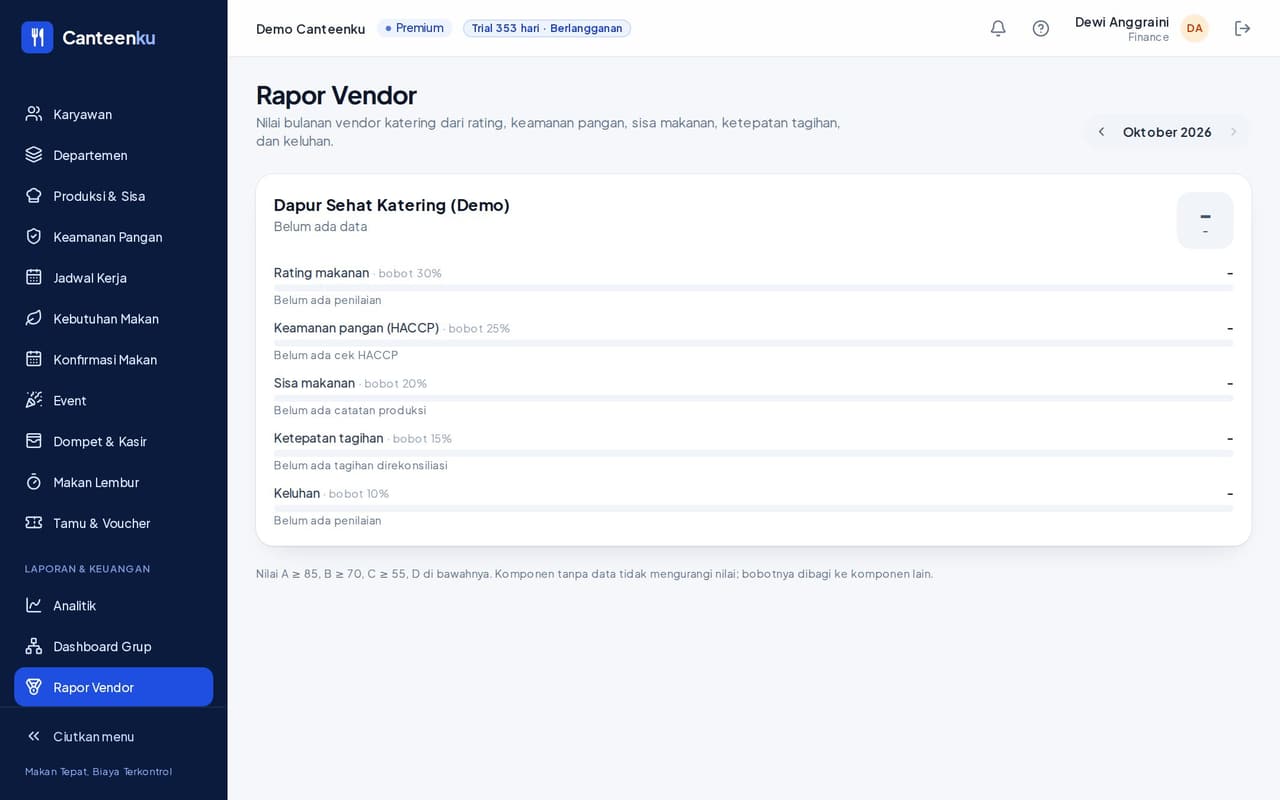
Vendor menampilkan daftar vendor yang menyajikan makan karyawan, kontak, kantin yang dilayani, dan statusnya. Rapor Vendor memberi nilai bulanan dari rating makanan, keamanan pangan, sisa makanan, ketepatan tagihan, dan keluhan.
Budget departemen dan penghematan
Kendalikan biaya makan per departemen dan lihat manfaat Canteenku.
1Mengatur budget
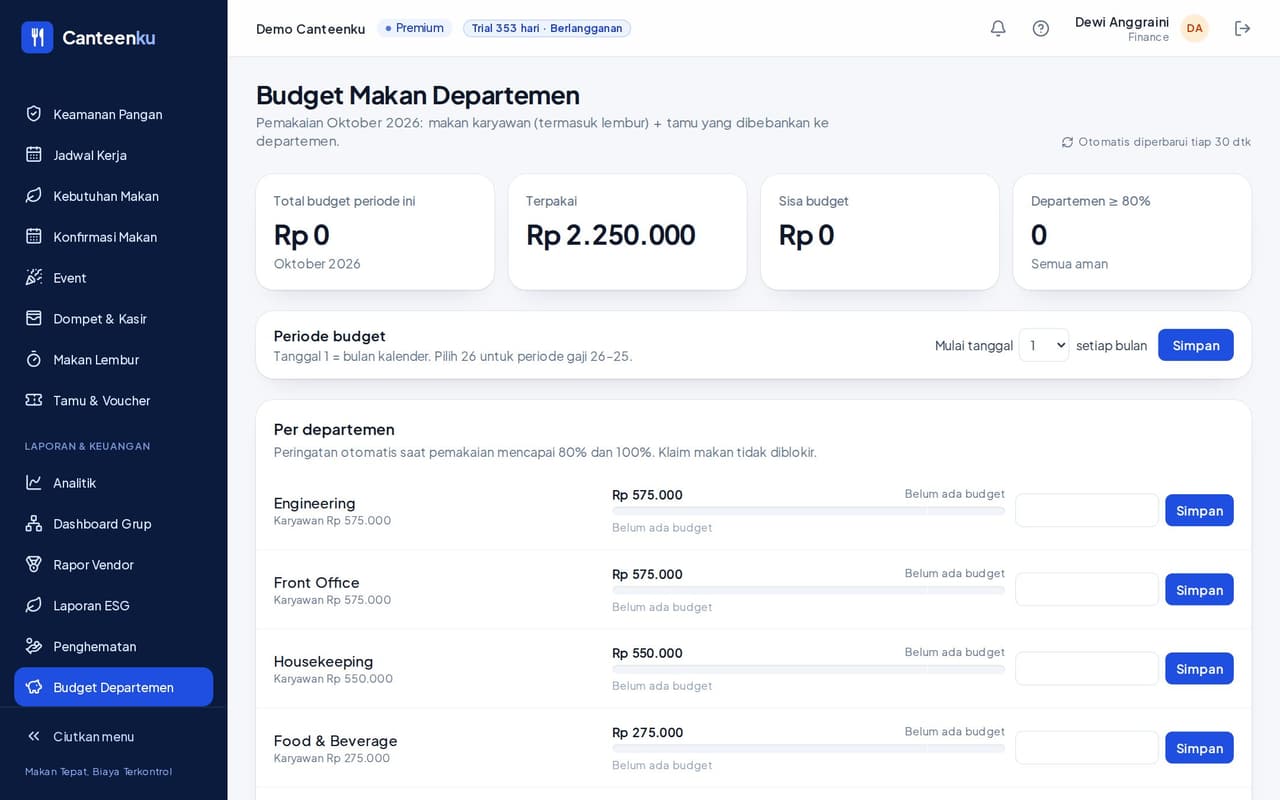
- Buka Budget Departemen. Kartu atas menunjukkan total budget periode ini, terpakai, sisa budget, dan jumlah departemen di atas 80%.
- Di Periode budget, pilih tanggal mulai: 1 berarti bulan kalender, 26 berarti periode gaji 26 sampai 25. Klik Simpan.
- Di Per departemen, isi budget tiap departemen lalu klik Simpan di barisnya.
Sistem mengirim pengingat otomatis saat pemakaian mencapai 80% dan 100%. Makan tidak diblokir: yang diatur hanya peringatan.
2Penghematan
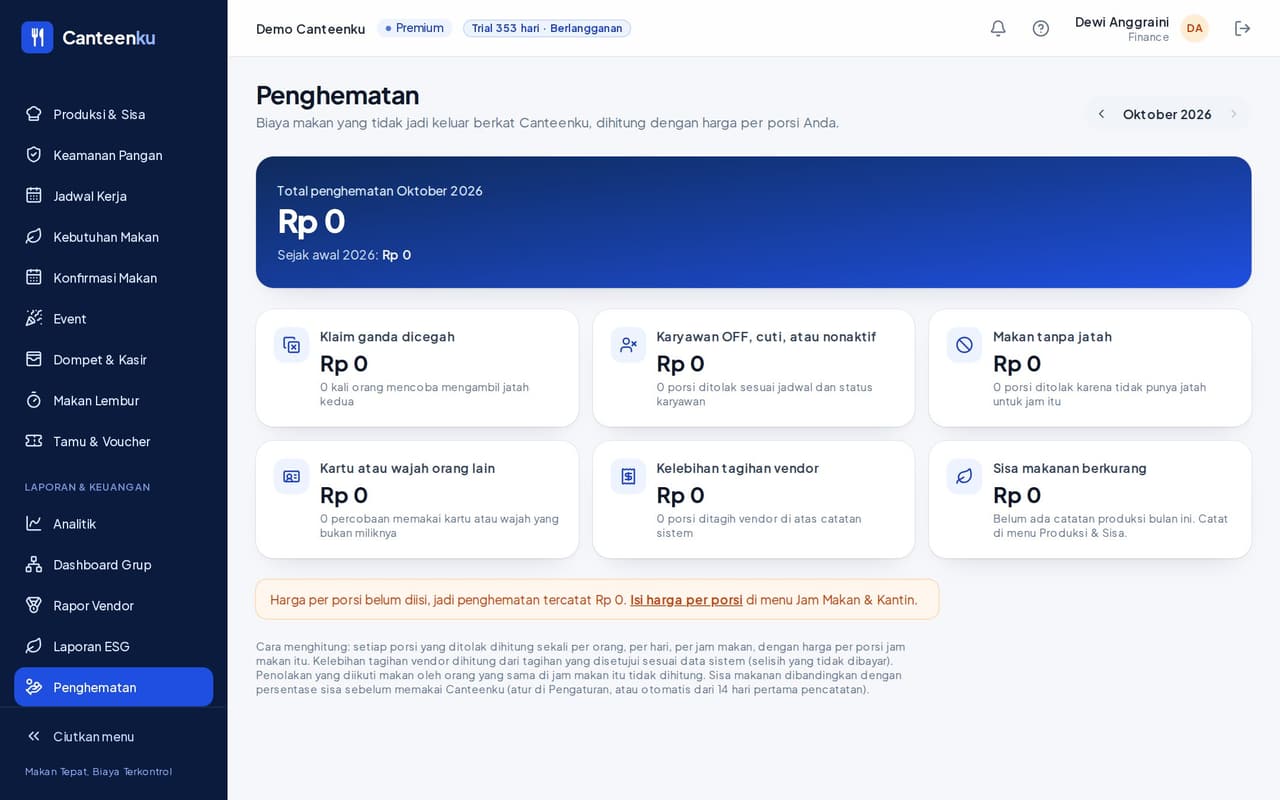
Penghematan menunjukkan biaya yang tidak jadi dibayar berkat Canteenku, dihitung dengan harga per porsi organisasi Anda: klaim ganda dicegah, karyawan Off/cuti/nonaktif, makan tanpa jatah, kartu atau wajah orang lain, kelebihan tagihan vendor, dan sisa makanan berkurang.
Bila harga per porsi belum diisi, penghematan ditampilkan Rp 0. Isi harga di menu Jam Makan & Kantin (tugas Admin).
Koreksi, anomali, dan audit
Menjaga kejujuran data klaim.
1Koreksi & Sengketa
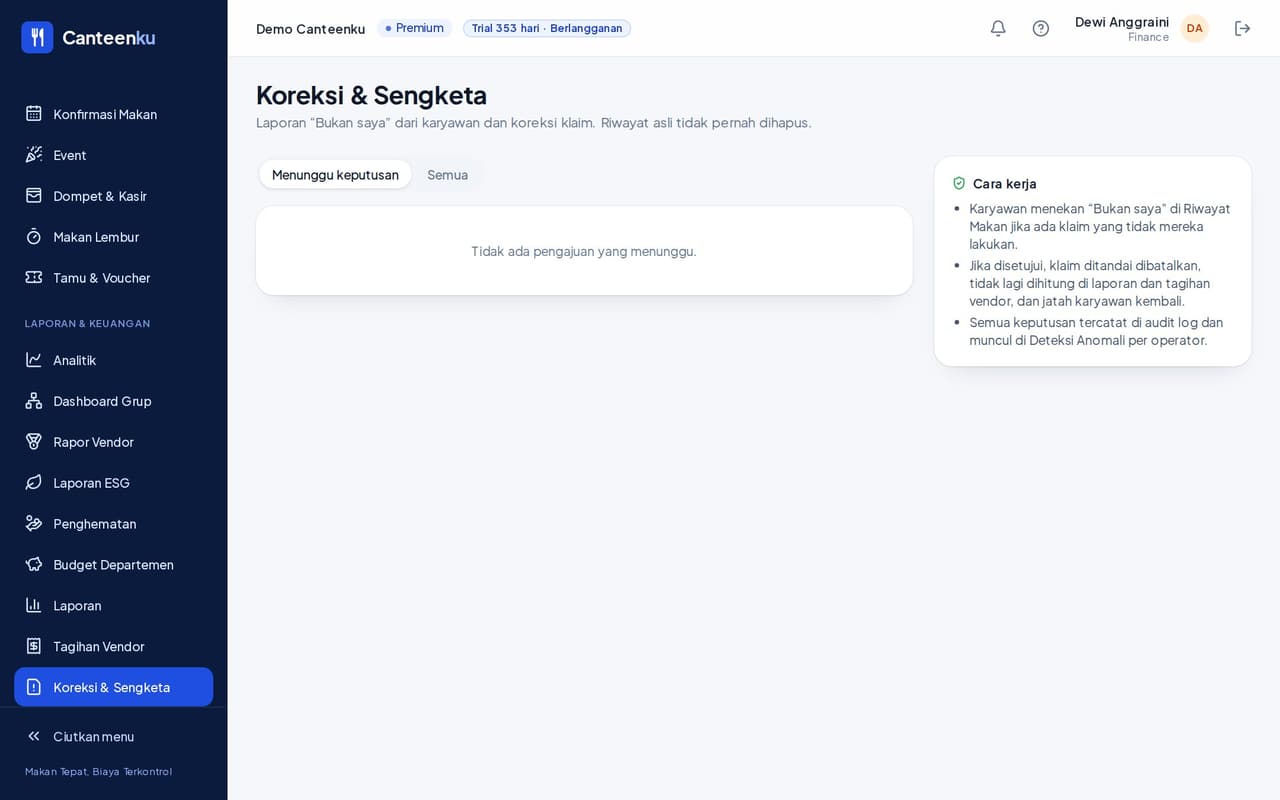
Karyawan menekan Bukan saya di Riwayat Makan bila ada klaim yang tidak mereka lakukan. Riwayat asli tidak pernah dihapus.
- Buka Koreksi & Sengketa. Tab Menunggu keputusan berisi laporan yang butuh Anda.
- Periksa keterangan karyawan, lalu setujui atau tolak.
- Bila disetujui, klaim ditandai dibatalkan, tidak lagi dihitung di laporan dan tagihan vendor, dan jatah karyawan kembali.
- Untuk Ajukan koreksi (pembatalan atau klaim terlewat), berlaku prinsip dua orang: pengaju tidak bisa menyetujui sendiri, harus Admin atau Finance lain. Fitur ini tersedia di paket Premium.
Semua keputusan tercatat di audit log dan muncul di Deteksi Anomali per operator.
2Deteksi Anomali
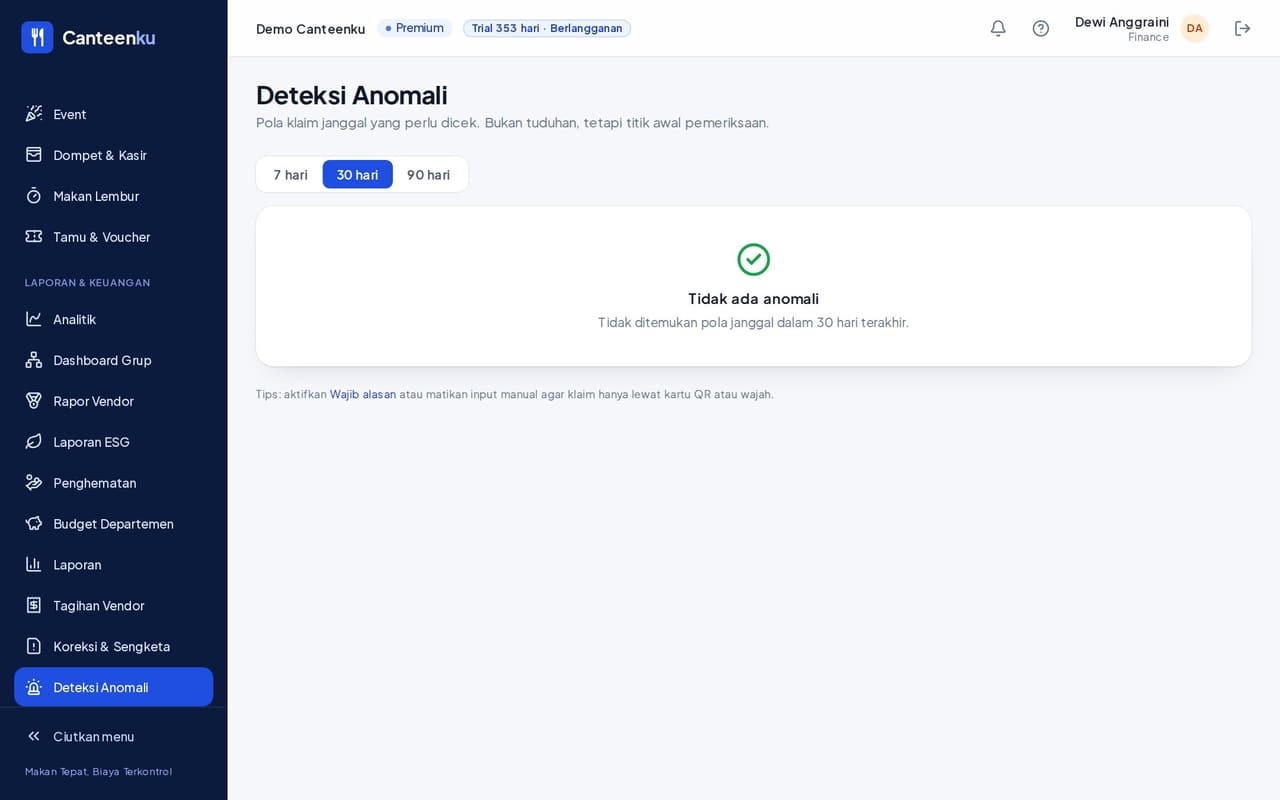
Tersedia di paket Pro dan Premium. Sistem menandai otomatis pola klaim yang janggal: input manual berlebihan, klaim beruntun terlalu cepat, laporan Bukan saya, dan percobaan wajah orang lain.
- Buka Deteksi Anomali, pilih rentang 7, 30, atau 90 hari.
- Periksa tiap temuan. Itu bukan tuduhan, hanya titik awal pemeriksaan.
- Bila banyak input manual, pertimbangkan mematikannya agar klaim hanya lewat kartu QR atau wajah.
3Audit Log
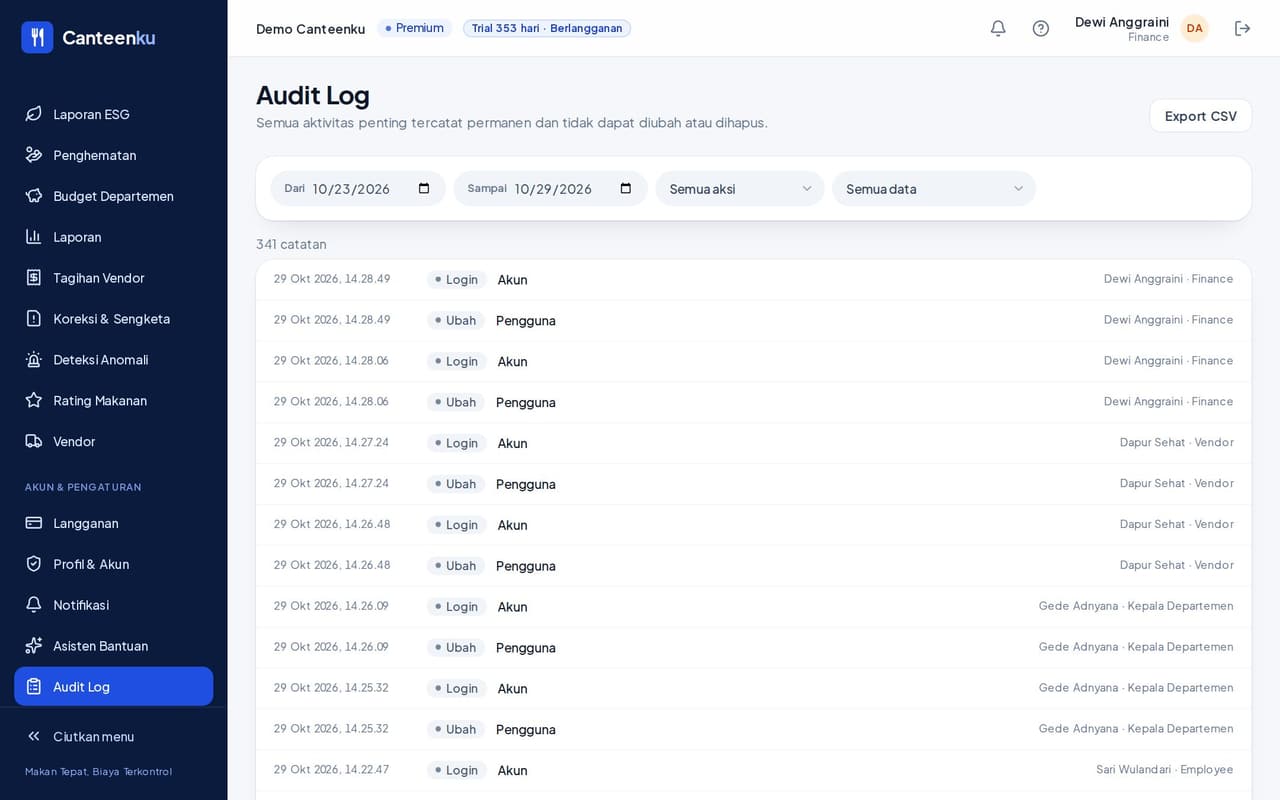
Semua aktivitas penting tercatat permanen dan tidak dapat diubah atau dihapus. Filter berdasarkan tanggal, aksi, dan data, lalu unduh dengan Export CSV.
Langganan dan dompet karyawan
Bayar paket, dan atur dompet bila perusahaan memakainya.
1Membayar atau mengganti paket
- Buka Langganan di canteenku.cloud lewat peramban. Pembayaran tidak dilakukan lewat aplikasi Android.
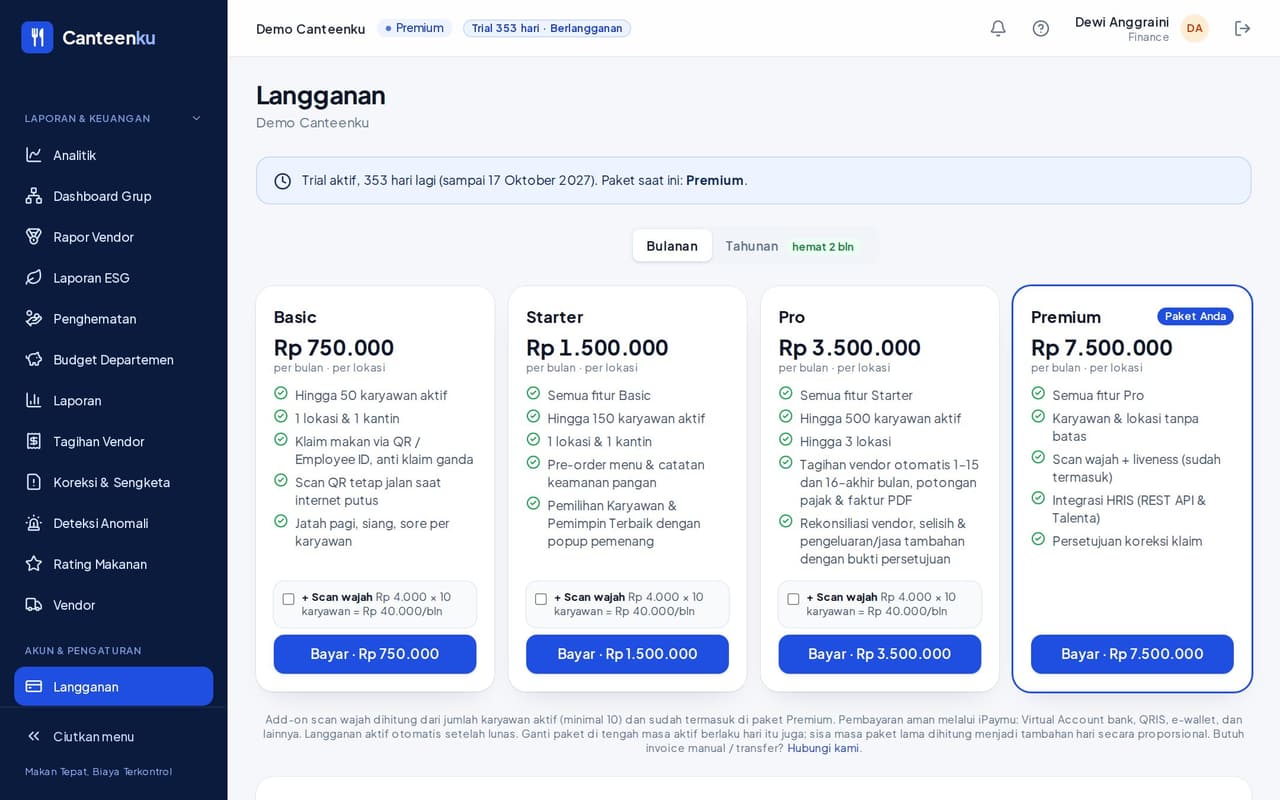
- Pilih Bulanan atau Tahunan, lalu paket (Basic, Starter, Pro, atau Premium). Paket Anda saat ini diberi tanda.
- Klik Bayar. Pembayaran melalui iPaymu: Virtual Account bank, QRIS, e-wallet, dan lainnya.
- Setelah lunas, langganan aktif otomatis. Bila mengganti paket di tengah masa aktif, paket baru berlaku hari itu juga dan sisa masa paket lama diubah menjadi tambahan hari secara proporsional.
Add-on scan wajah dihitung dari jumlah karyawan aktif (minimal 10) dan sudah termasuk di paket Premium.
Butuh invoice manual / transfer? Hubungi kami lewat kontak di bab terakhir.
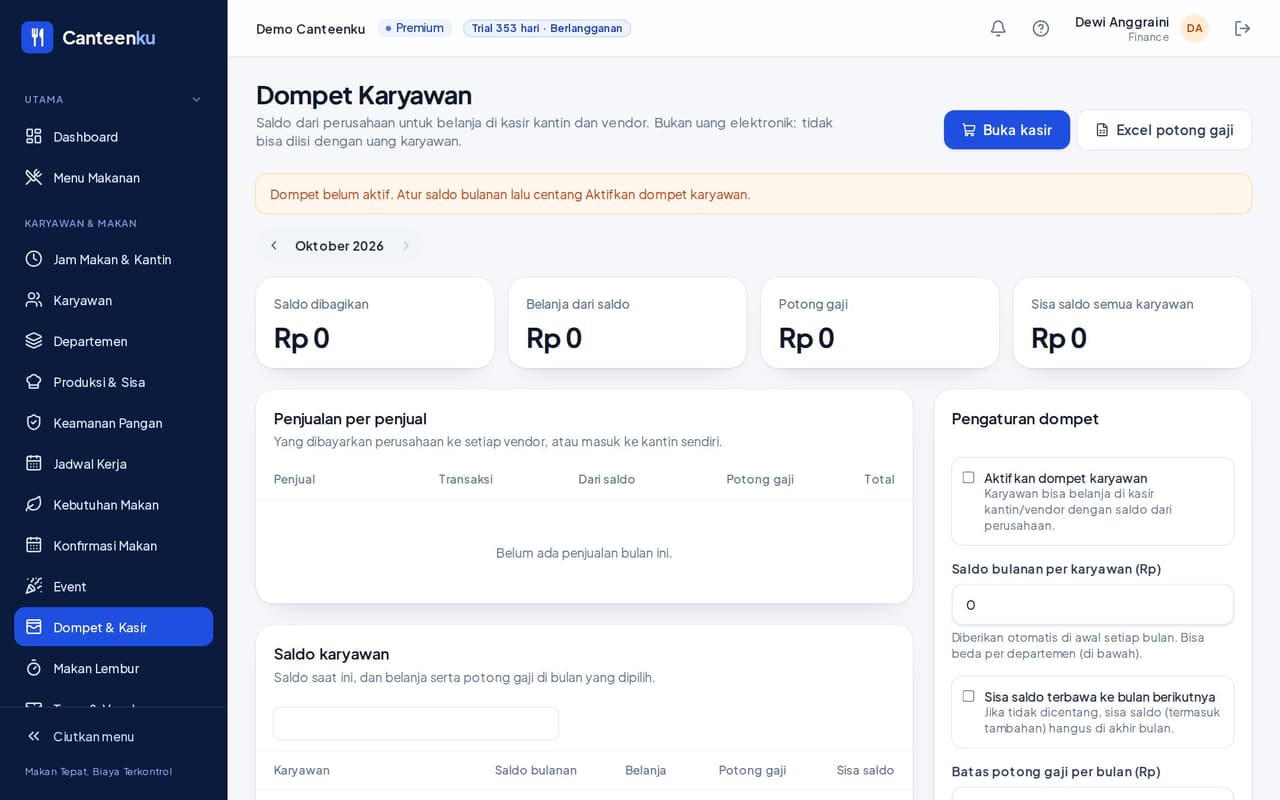
2Dompet karyawan
Saldo bulanan karyawan untuk belanja di kasir kantin dan vendor, tanpa uang tunai. Bukan uang elektronik: saldo diisi perusahaan.
- Buka Dompet & Kasir, lalu aktifkan dompet karyawan di Pengaturan dompet.
- Isi Saldo bulanan per karyawan dan batas potong gaji per bulan.
- Pantau Penjualan per penjual. Gunakan Excel potong gaji untuk laporan potongan gaji, dan Buka kasir untuk berjualan.
Pertanyaan yang sering muncul
Jawaban singkat untuk masalah yang paling sering dialami.
- Angka tagihan vendor berbeda dari angka vendor.
- Sistem menghitung dari klaim yang tercatat di kantin. Buka tagihan, lihat rincian harian, dan pilih salah satu: setujui sesuai data sistem, setujui sesuai tagihan vendor, atau kembalikan untuk revisi dengan catatan.
- Mengapa Tagihan vendor bulan ini sudah ada nilainya padahal belum ada klaim?
- Beberapa hotel memakai porsi minimal per jam makan. Porsi minimal dihitung mulai klaim pertama organisasi, dan dashboard menuliskan jumlahnya di bawah angka tagihan.
- Saya tidak melihat menu Deteksi Anomali atau persetujuan koreksi.
- Fitur tertentu tergantung paket: Deteksi Anomali di Pro dan Premium, persetujuan koreksi dua orang di Premium. Naikkan paket lewat menu Langganan.
- Bagaimana membatalkan klaim yang salah?
- Karyawan melapor lewat Bukan saya, atau Admin atau HRD mengajukan koreksi. Finance memutuskan di Koreksi & Sengketa. Riwayat asli tetap ada.
- Pembayaran langganan berhasil tapi paket belum aktif.
- Tunggu beberapa menit lalu muat ulang. Langganan aktif otomatis setelah pembayaran lunas diterima. Bila belum juga aktif, hubungi kami dengan nomor invoice.
Masih ada yang belum jelas?
Hubungi kami lewat WhatsApp +62 857-0779-9569 atau email awantechsolution.bali@gmail.com. Sebutkan peran Anda dan nama menu yang Anda buka.