Isi panduan Admin
Untuk penanggung jawab Canteenku di organisasi Anda. Admin memegang hampir semua menu: pengaturan, pengguna, laporan, dan langganan.
Yang bisa Anda lakukan
- Mengatur jam makan, harga, kantin, departemen, dan lokasi
- Mengelola karyawan dan akun pengguna beserta perannya
- Mengelola menu, vendor, dan keamanan pangan
- Memantau laporan, tagihan vendor, koreksi, dan audit log
- Mengatur langganan, gateway pembayaran, dan WhatsApp
Di luar peran ini
- Menyetujui koreksi yang Anda ajukan sendiri (butuh Admin atau Finance lain)
- Mengubah role utama atau status akun Anda sendiri
- Melihat data organisasi lain
- Menghapus riwayat klaim (hanya dikoreksi)
- 1Mulai: masuk dan pasang
Masuk, pasang di HP, aktifkan notifikasi, dan atur akun Anda. - 2Menyiapkan organisasi
Langkah awal supaya kantin siap dipakai: jam makan, departemen, lokasi, dan vendor. - 3Karyawan dan akun pengguna
Siapa yang boleh makan, dan siapa yang boleh login sebagai apa. - 4Menu, produksi, dan keamanan pangan
Admin dan vendor sama-sama bisa mengisi menu. - 5Klaim di kantin, tamu, dan lembur
Scan, voucher tamu, dan jatah tambahan. - 6Komunikasi dan keterlibatan karyawan
Pengumuman, polling, survei, dan pemilihan. - 7Laporan dan kontrol
Biaya, tagihan, koreksi, dan jejak audit. - 8Langganan, pembayaran, dan WhatsApp
Paket Canteenku, penerimaan pembayaran, dan pemberitahuan. - 9Pertanyaan yang sering muncul
Jawaban singkat untuk masalah yang paling sering dialami.
Mulai: masuk dan pasang
Masuk, pasang di HP, aktifkan notifikasi, dan atur akun Anda.
1Masuk ke Canteenku
Akun dibuat oleh admin atau HRD organisasi Anda. Anda tidak perlu mendaftar sendiri.
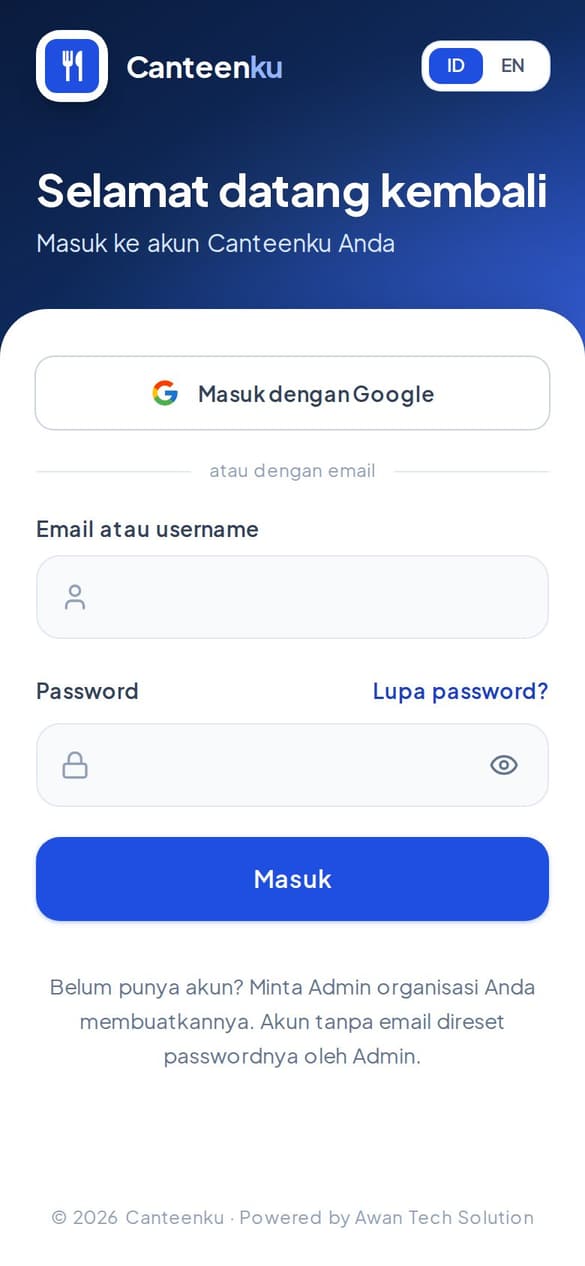
- Buka canteenku.cloud di Safari atau Chrome, atau buka aplikasi Canteenku kalau sudah terpasang.
- Isi Email atau username dan Password yang diberikan admin, lalu ketuk Masuk.
- Kalau akun Anda memakai email Google, ketuk Masuk dengan Google.
- Setelah masuk, Anda langsung dibawa ke halaman utama sesuai peran Anda.
Lupa password? Ketuk Lupa password? di halaman masuk, isi email Anda, lalu ikuti tombol di email. Akun tanpa email: minta admin mereset password Anda.
Setelah masuk pertama kali, ganti password lewat Profil & Akun supaya hanya Anda yang tahu.
2Pasang di HP agar mudah dibuka
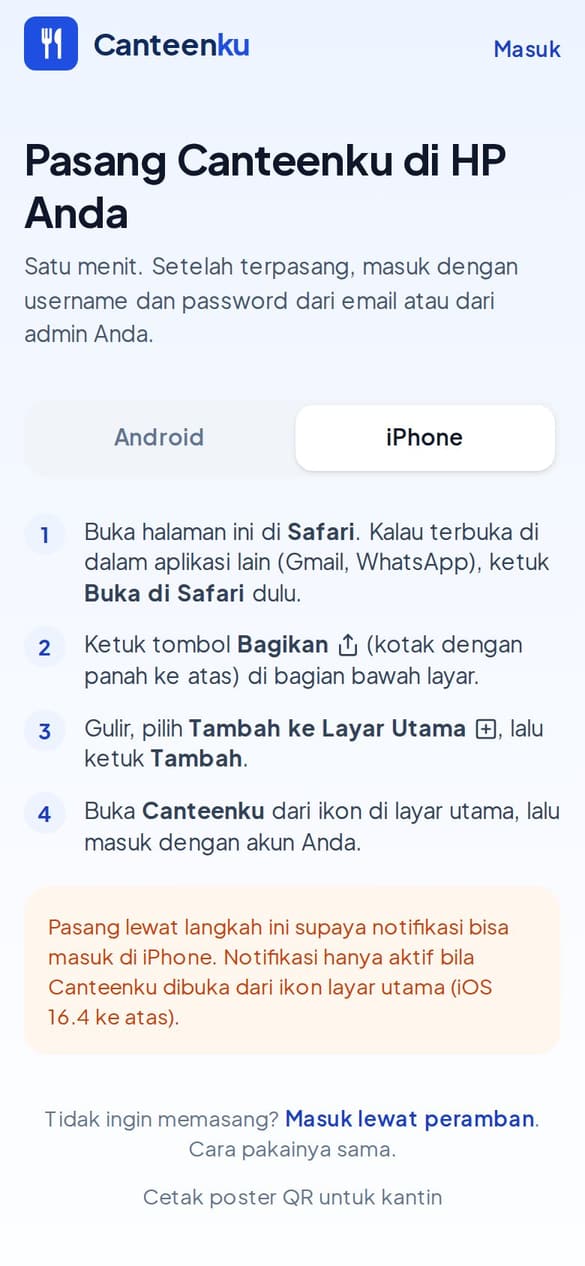
Canteenku bisa dipakai lewat peramban, tetapi lebih nyaman kalau dipasang seperti aplikasi. Pilih sesuai HP Anda.
- Android: buka canteenku.cloud/unduh, ketuk tombol unduh, buka berkas Canteenku.apk dari notifikasi atau aplikasi File, izinkan pasang dari sumber ini bila ditanya, lalu ketuk Pasang.
- iPhone: buka canteenku.cloud di Safari, ketuk tombol Bagikan (kotak dengan panah ke atas) di bawah layar, pilih Tambah ke Layar Utama, lalu ketuk Tambah.
- Buka Canteenku dari ikon di layar utama, lalu masuk dengan akun Anda.
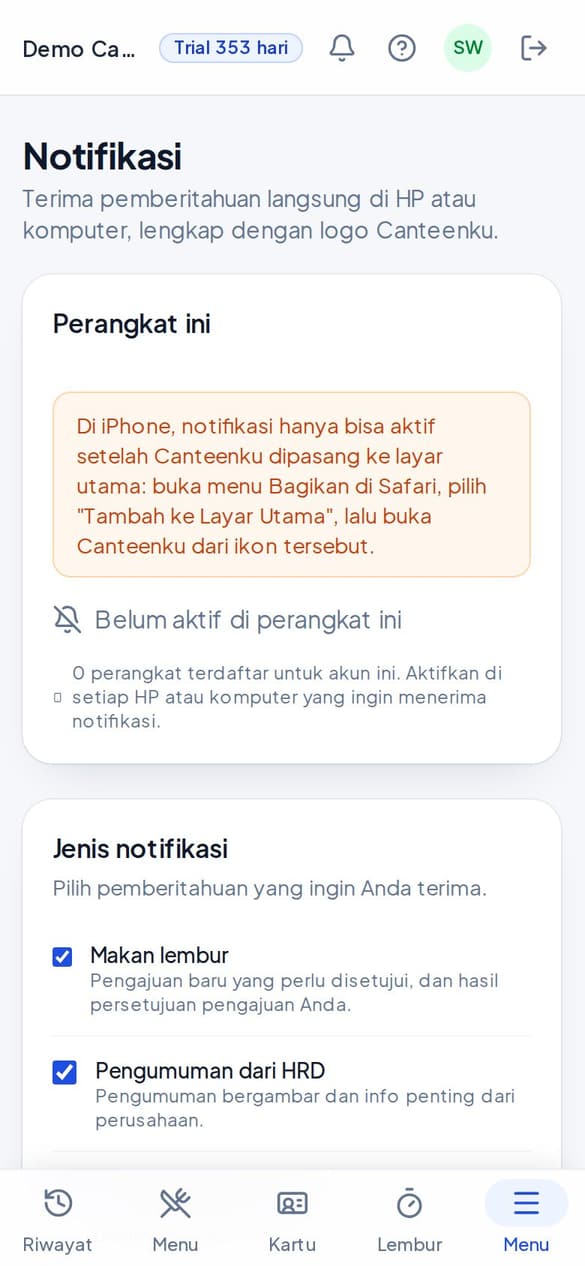
Di iPhone, notifikasi hanya aktif kalau Canteenku dibuka dari ikon di layar utama (iOS 16.4 ke atas), bukan dari Safari biasa.
3Aktifkan notifikasi
Notifikasi memberi tahu Anda hal penting langsung di HP atau komputer, lengkap dengan logo Canteenku.
- Buka menu Notifikasi (dari menu utama atau ikon lonceng).
- Di bagian Perangkat ini, ketuk Aktifkan notifikasi, lalu pilih Izinkan saat HP bertanya.
- Di bagian Jenis notifikasi, centang pemberitahuan yang ingin Anda terima.
Aktifkan di setiap HP atau komputer yang Anda pakai. Pengaturan ini berlaku per perangkat.
4Profil, password, dan bahasa
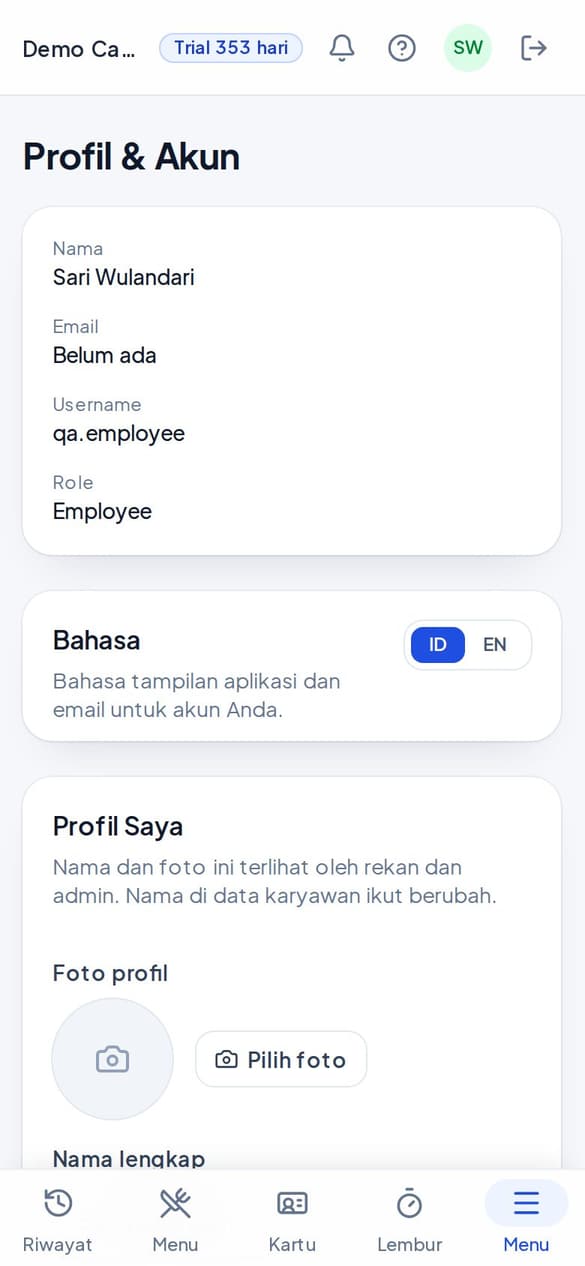
Semua ada di menu Profil & Akun.
- Buka Profil & Akun dari menu utama.
- Bahasa: pilih ID (Indonesia) atau EN (English) untuk tampilan aplikasi dan email.
- Foto profil: ketuk Pilih foto. Foto terlihat oleh rekan dan admin.
- Ganti password: ketuk Ganti password, isi password baru, lalu simpan.
- Autentikasi dua langkah (2FA): aktifkan untuk menambah pengaman. Beberapa organisasi mewajibkannya untuk peran tertentu.
Jangan membagikan password atau kartu QR Anda. Setiap klaim tercatat atas nama pemilik akun.
Menyiapkan organisasi
Langkah awal supaya kantin siap dipakai: jam makan, departemen, lokasi, dan vendor.
1Jam makan dan kantin
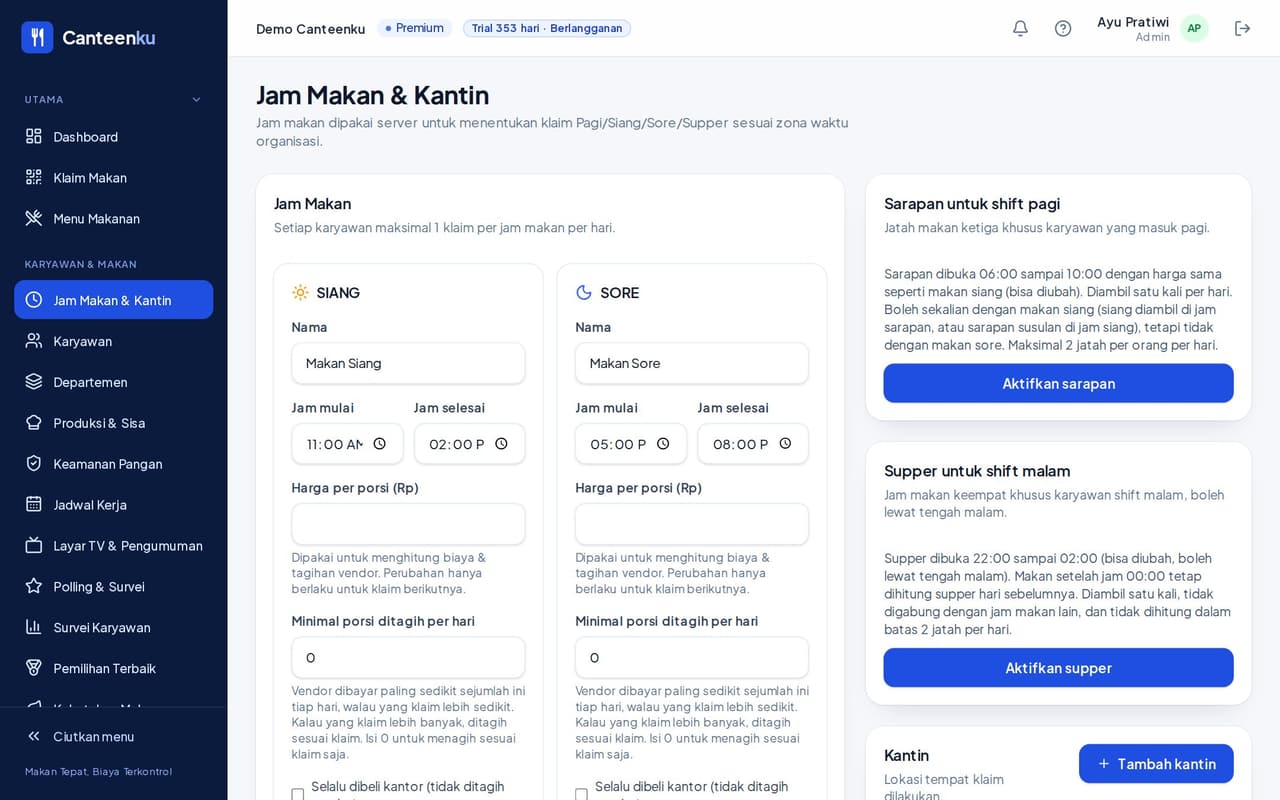
Buka Jam Makan & Kantin. Setiap karyawan maksimal 1 klaim per jam makan per hari. Jam makan dipakai sistem untuk menentukan klaim Siang atau Sore (dan jam lain bila diaktifkan) sesuai zona waktu.
- Pada kartu Siang dan Sore, atur Nama, Jam mulai, dan Jam selesai.
- Isi Harga per porsi (Rp). Harga ini dipakai untuk menghitung biaya, tagihan vendor, dan penghematan.
- Isi Minimal porsi ditagih per hari bila perjanjian dengan vendor menetapkannya. Porsi minimal dihitung mulai klaim pertama organisasi.
- Klik Tambah kantin untuk menambah lokasi tempat klaim dilakukan.
Sarapan untuk shift pagi (06:00 sampai 10:00, harga sama seperti makan siang) dan Supper untuk shift malam (22:00 sampai 02:00, boleh lewat tengah malam) bisa diaktifkan lewat tombol Aktifkan sarapan dan Aktifkan supper. Makan setelah jam 00:00 tetap dihitung supper hari sebelumnya.
Selalu dibeli kantor membuat jam makan itu tidak muncul di tagihan vendor, tetapi klaim tetap tercatat dan biayanya tetap masuk laporan.
Kuota fleksibel memperbolehkan karyawan mengambil jatah Siang dan Sore di jam makan mana pun (maksimal 1 Siang dan 1 Sore per hari, tidak di luar jam makan).
2Departemen dan lokasi
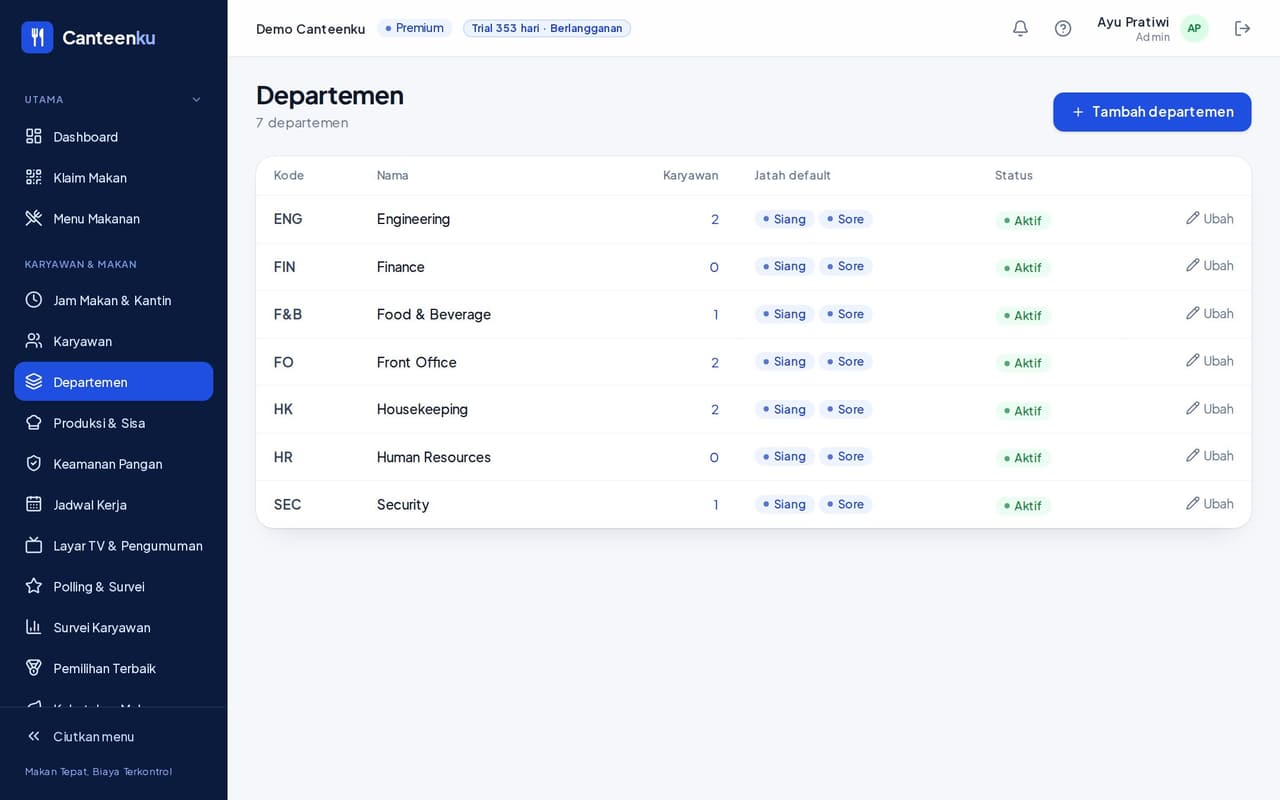
- Departemen: klik Tambah departemen, isi kode dan nama. Tabel menampilkan jumlah karyawan, jatah default (Siang dan Sore), dan status. Gunakan Ubah untuk mengedit.
- Lokasi: satu organisasi bisa punya beberapa hotel, pabrik, atau kantor. Klik Tambah lokasi, dan atur zona waktunya. Batas jumlah lokasi mengikuti paket.
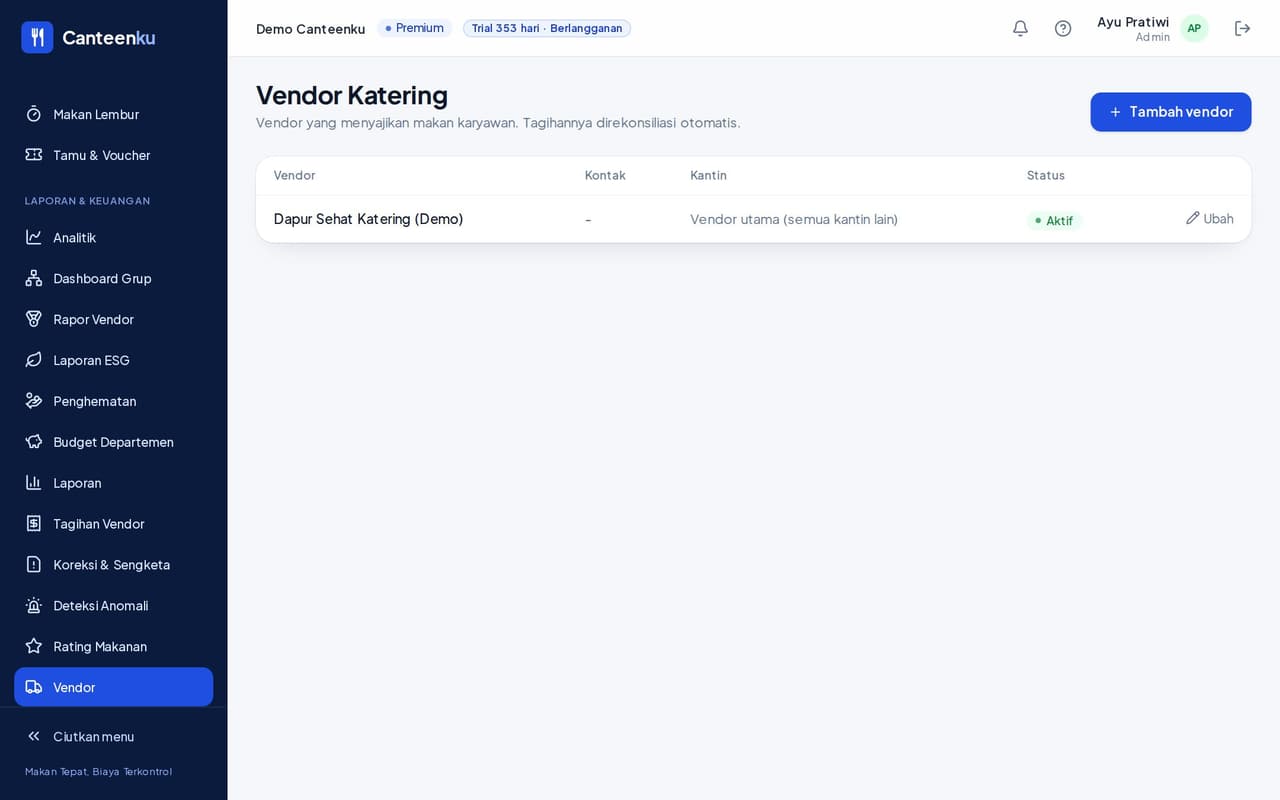
3Vendor katering
Vendor adalah pemasok makanan karyawan. Tagihannya dihitung dan direkonsiliasi otomatis.
- Buka Vendor, lalu klik Tambah vendor.
- Isi nama dan kontak, lalu pilih kantin yang dilayani. Buat akun vendor di Pengguna & Role agar vendor bisa masuk.
Karyawan dan akun pengguna
Siapa yang boleh makan, dan siapa yang boleh login sebagai apa.
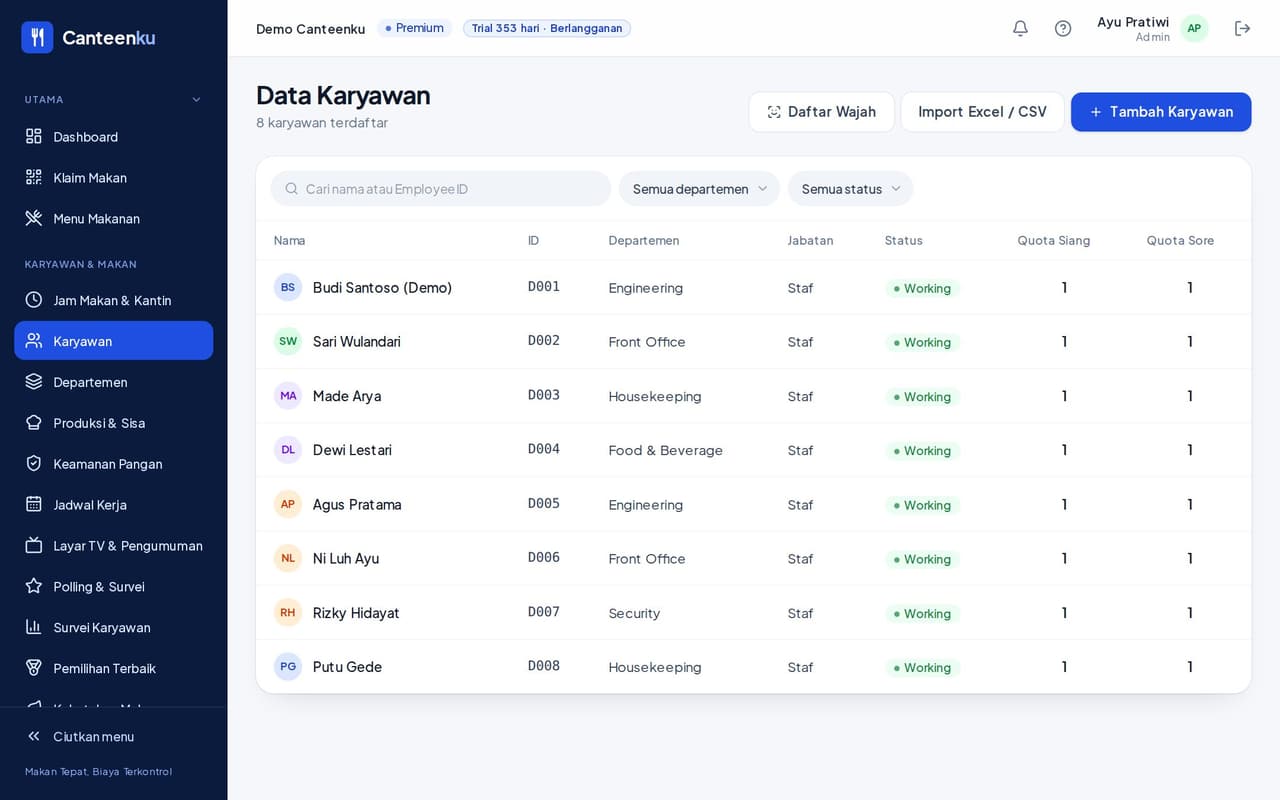
1Karyawan
Tambah satu per satu, atau impor dari Excel. Panduan lengkapnya ada di Panduan HR (bab Data karyawan).
- Tambah Karyawan: isi Nama Lengkap, Employee ID, Departemen, Jabatan, Tanggal Masuk, dan Berhak jatah makan.
- Import Excel / CSV: unduh template, isi, unggah. Baris yang bermasalah dilewati beserta alasannya.
- Nonaktif atau isi Tanggal Berhenti untuk karyawan yang keluar: klaim berhenti dan data wajah terhapus otomatis.
2Pengguna & Role
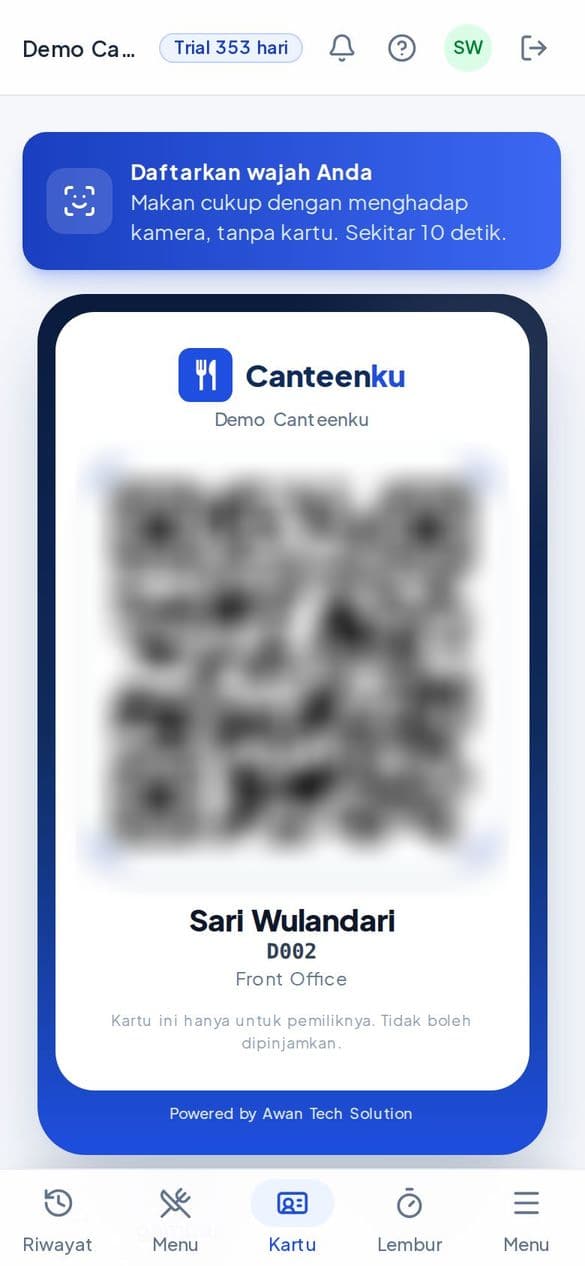
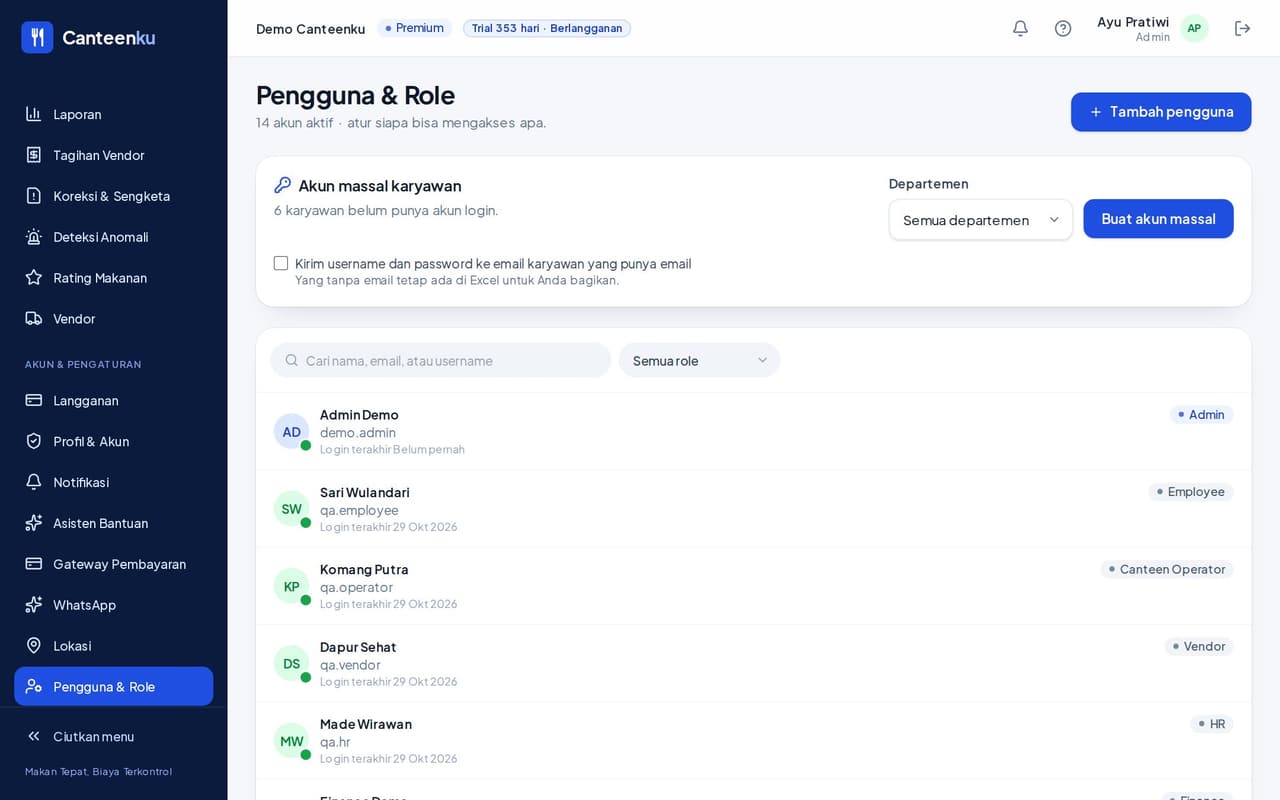
Karyawan makan dengan kartu QR; akun login dibuat di sini. Peran yang tersedia: Admin, HR, Finance, Kepala Departemen, Canteen Operator, Petugas Menu, Vendor, dan Employee.
- Buka Pengguna & Role, lalu klik Tambah pengguna.
- Isi nama lengkap, lalu email atau username (atau keduanya), dan pilih role.
- Bila orang ini juga makan di kantin, jadikan juga karyawan: ia mendapat kartu QR, jatah makan, dan menu Kartu Saya, dan memakai satu slot karyawan di paket. Isi Kode karyawan (opsional), atau pilih karyawan yang sudah ada.
- Password: isi sendiri, atau kosongkan agar dibuat password sementara otomatis. Password hanya tampil sekali, jadi unduh atau catat sebelum menutup halaman.
- Centang Minta ganti password saat login pertama. Hilangkan centang untuk akun yang memakai password tetap, misalnya HP kiosk operator.
- Akun massal karyawan: pilih departemen, lalu buat akun login untuk banyak karyawan sekaligus. Centang Kirim username dan password ke email karyawan yang punya email, lalu Unduh daftar akun (Excel).
Akun tanpa email tidak bisa memakai Lupa password. Password-nya direset dari halaman ini.
Akun aktif dimatikan = tidak bisa login. Role utama dan status akun Anda sendiri tidak bisa diubah.
Menu, produksi, dan keamanan pangan
Admin dan vendor sama-sama bisa mengisi menu.
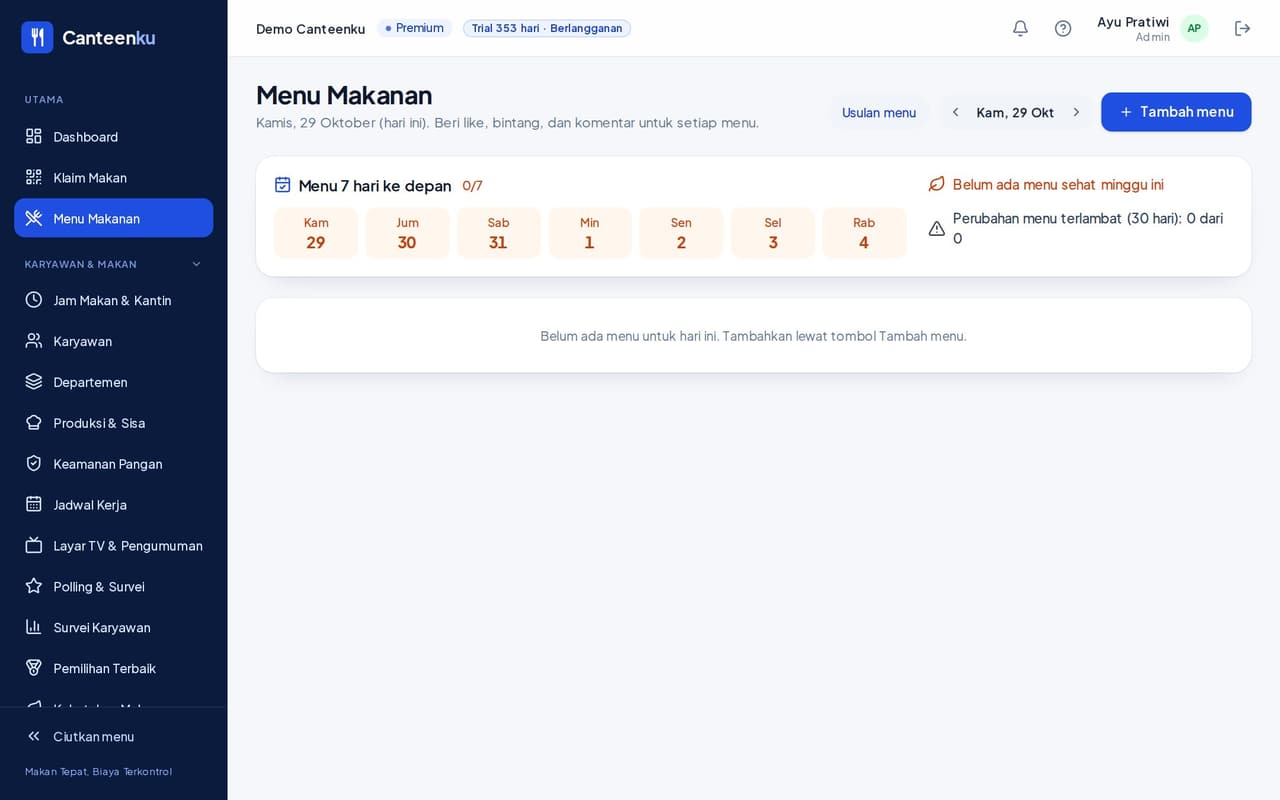
1Menu makanan
- Buka Menu Makanan, klik Tambah menu, isi tanggal, jam makan, kantin, nama menu, keterangan, dan foto.
- Panel Menu 7 hari ke depan menunjukkan hari yang sudah dan belum terisi. Kartu Perubahan menu terlambat mencatat perubahan mepet hari-H.
- Usulan menu menampilkan usulan makanan dari karyawan.
- Untuk pre-order, tandai dua menu atau lebih di jam makan yang sama. Karyawan memilih paling lambat H-1.
2Produksi & Sisa dan Keamanan Pangan
Dua halaman ini terutama diisi vendor, tetapi Admin bisa memantau dan mengisinya. Isi dan cara pakainya ada di Panduan Vendor.
Klaim di kantin, tamu, dan lembur
Scan, voucher tamu, dan jatah tambahan.
1Klaim makan dan mode kiosk
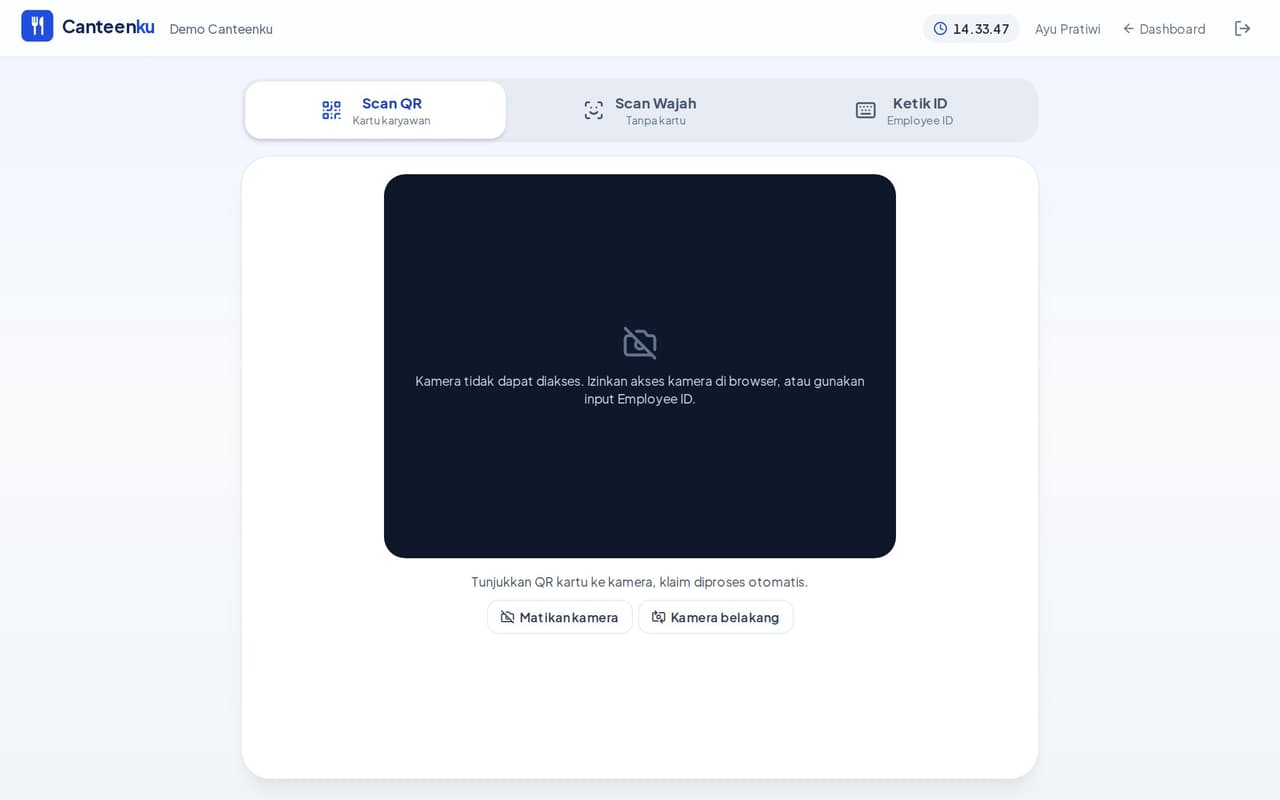
Admin juga bisa membuka Klaim Makan (layar Scan) dan memindai karyawan. Operator memakai layar yang sama. Panduan lengkapnya ada di Panduan Operator Kantin.
- Di aplikasi Android, tombol Mode kiosk mengunci HP di layar Scan. Untuk keluar, ketuk gembok dan masukkan password akun.
- Di layar Scan, ikon Dashboard kembali ke dashboard Admin.
2Tamu & Voucher dan makan lembur
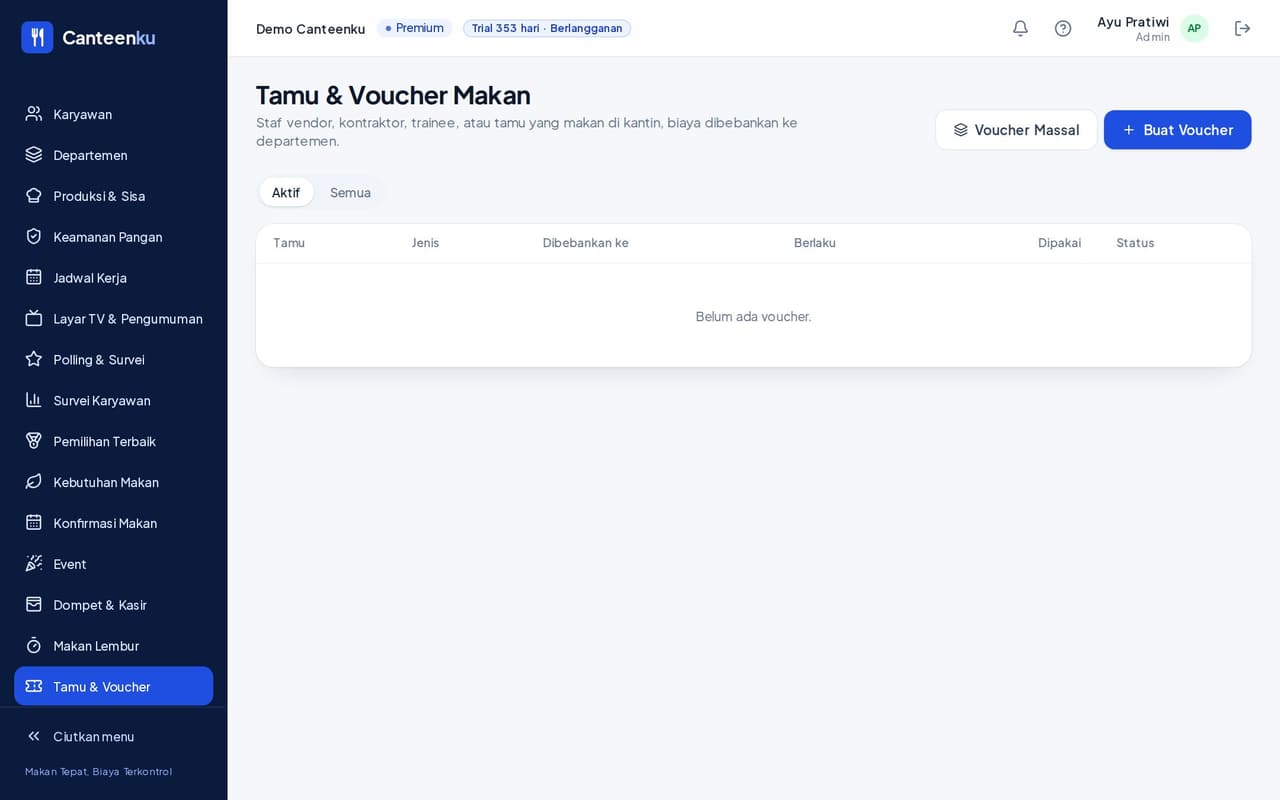
- Tamu & Voucher: klik Buat Voucher untuk satu tamu atau Voucher Massal untuk banyak. Biaya dibebankan ke departemen (cost center) dengan PIC penanggung jawab.
- Makan Lembur: setujui pengajuan karyawan, atau berikan jatah langsung. Biaya masuk departemen karyawan.
Komunikasi dan keterlibatan karyawan
Pengumuman, polling, survei, dan pemilihan.
1Pengumuman, polling, survei, dan pemilihan
Semua menu ini sama dengan milik HR. Langkah lengkapnya ada di Panduan HR. Ringkasnya:
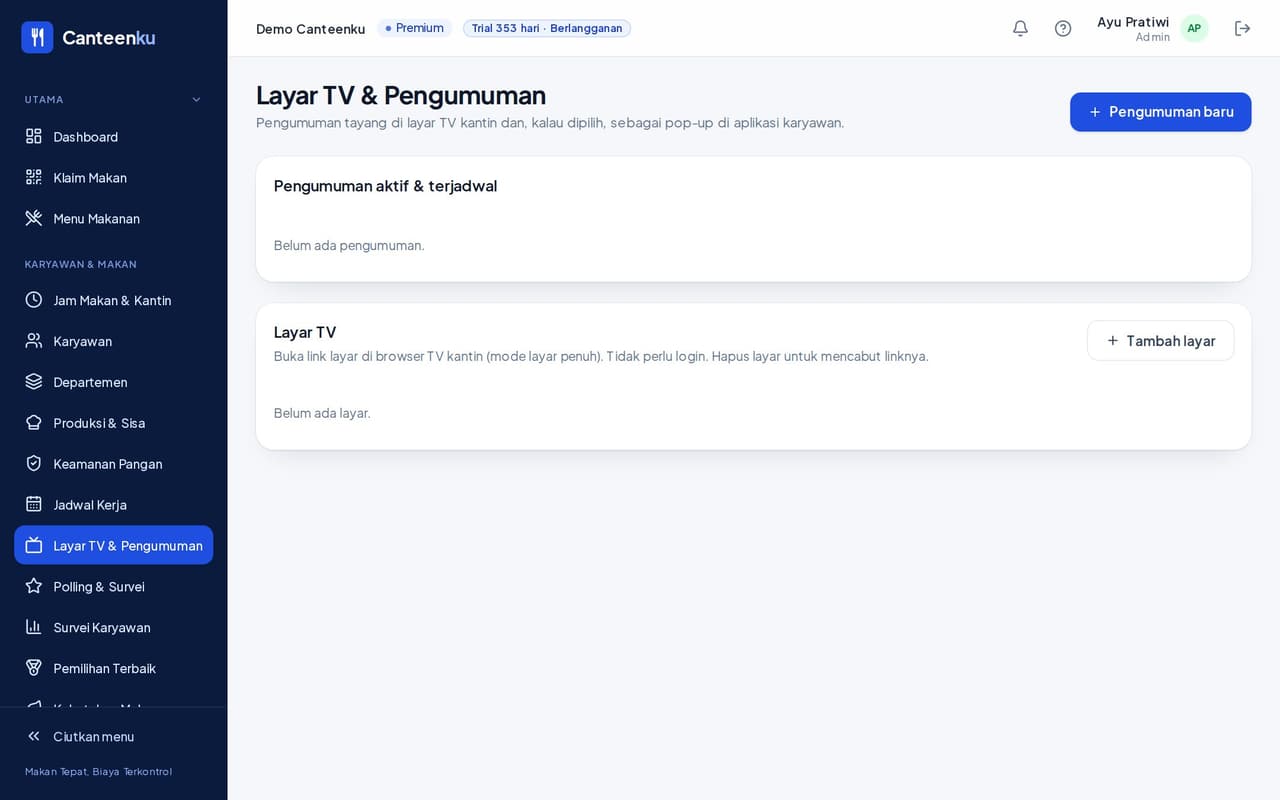
- Layar TV & Pengumuman: pengumuman di TV kantin dan pop-up di aplikasi, plus link layar TV tanpa login.
- Polling & Survei: pertanyaan cepat lewat pop-up, jawaban tanpa nama.
- Survei Karyawan: survei berbagian, jawaban tanpa nama, hanya hasil gabungan yang terlihat.
- Pemilihan Terbaik: pilih rekan terbaik per kategori.
- Konfirmasi Makan: tanya karyawan apakah makan di kantin besok.
Laporan dan kontrol
Biaya, tagihan, koreksi, dan jejak audit.
1Dashboard dan laporan
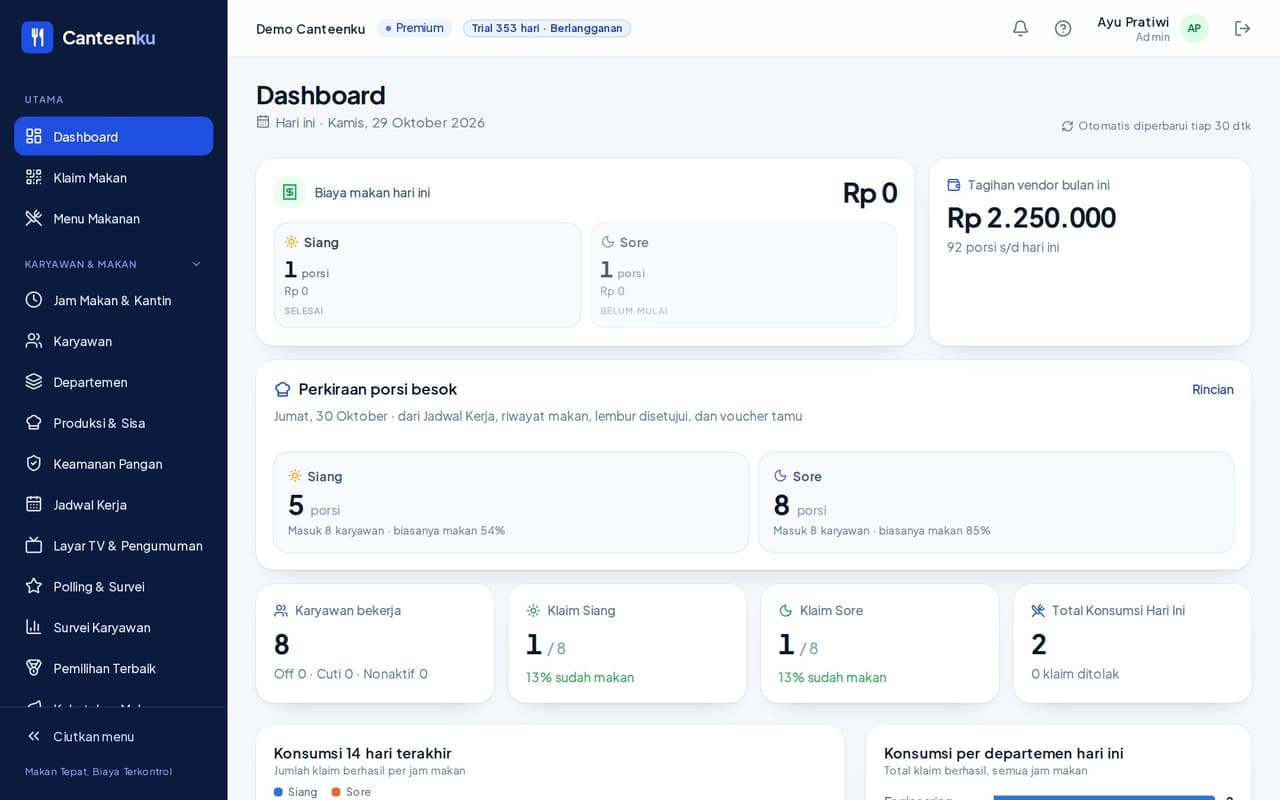
- Dashboard: biaya makan hari ini, tagihan vendor bulan ini, perkiraan porsi besok, karyawan bekerja, klaim Siang dan Sore, grafik 14 hari, dan klaim terbaru.
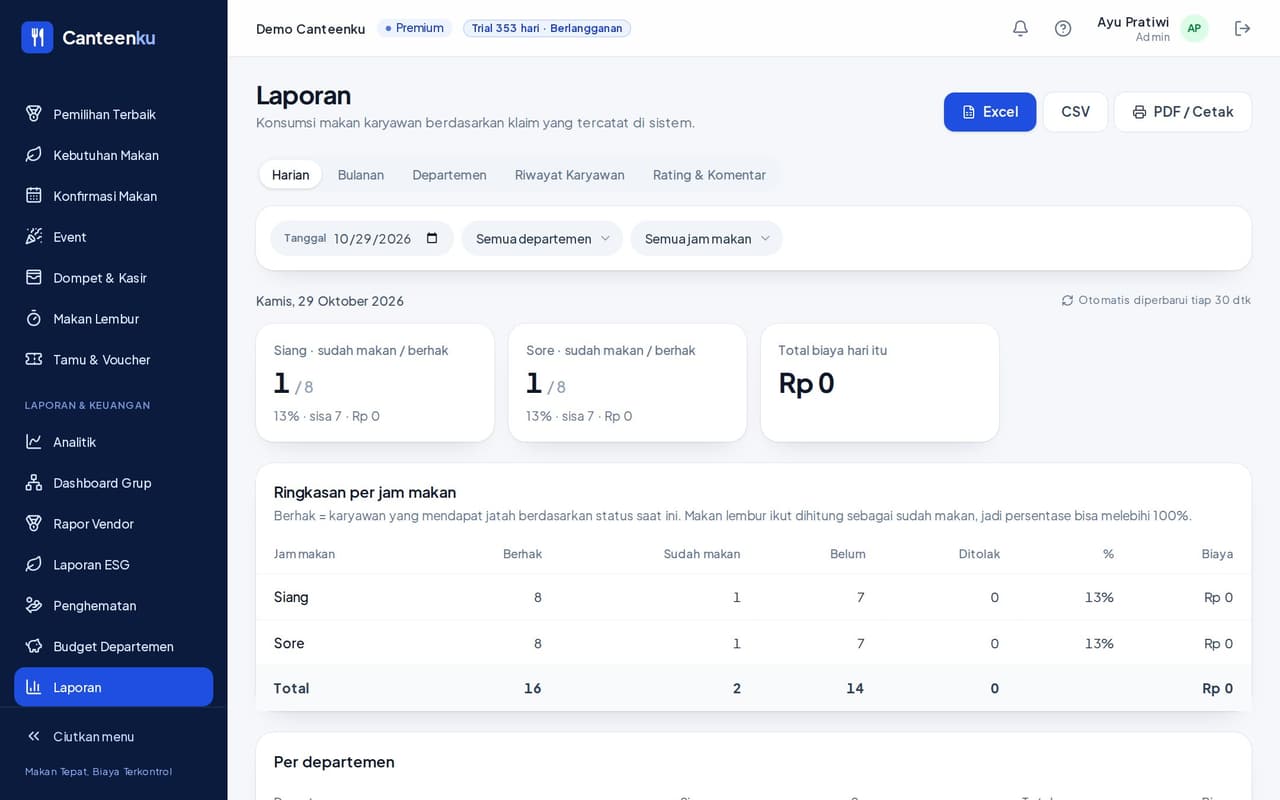
- Laporan: tab Harian, Bulanan, Departemen, Riwayat Karyawan, dan Rating & Komentar. Unduh dengan Excel, CSV, atau PDF / Cetak.
- Analitik, Dashboard Grup, Penghematan, dan Budget Departemen: penjelasannya ada di Panduan Finance.
2Tagihan vendor, koreksi, anomali
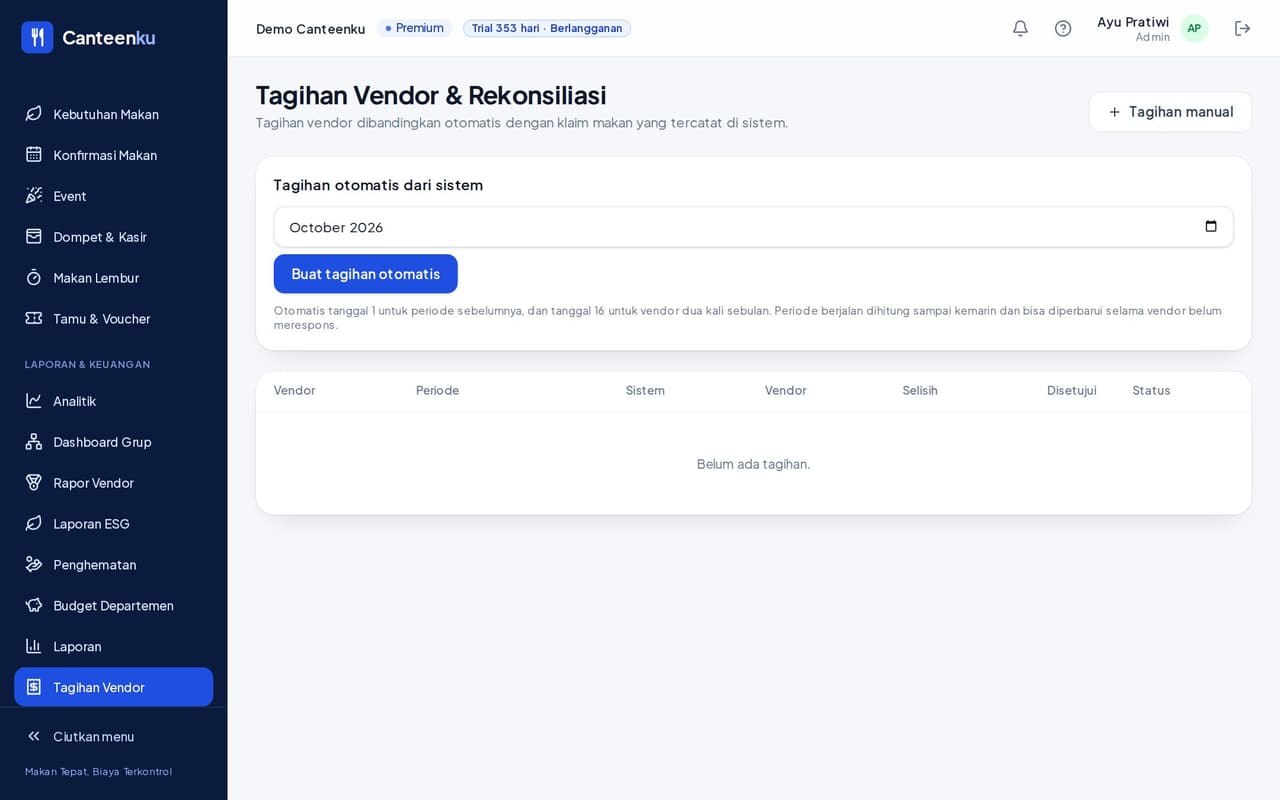
- Tagihan Vendor: dibandingkan otomatis dengan klaim. Setujui sesuai data sistem atau sesuai tagihan vendor, atau kembalikan untuk revisi.
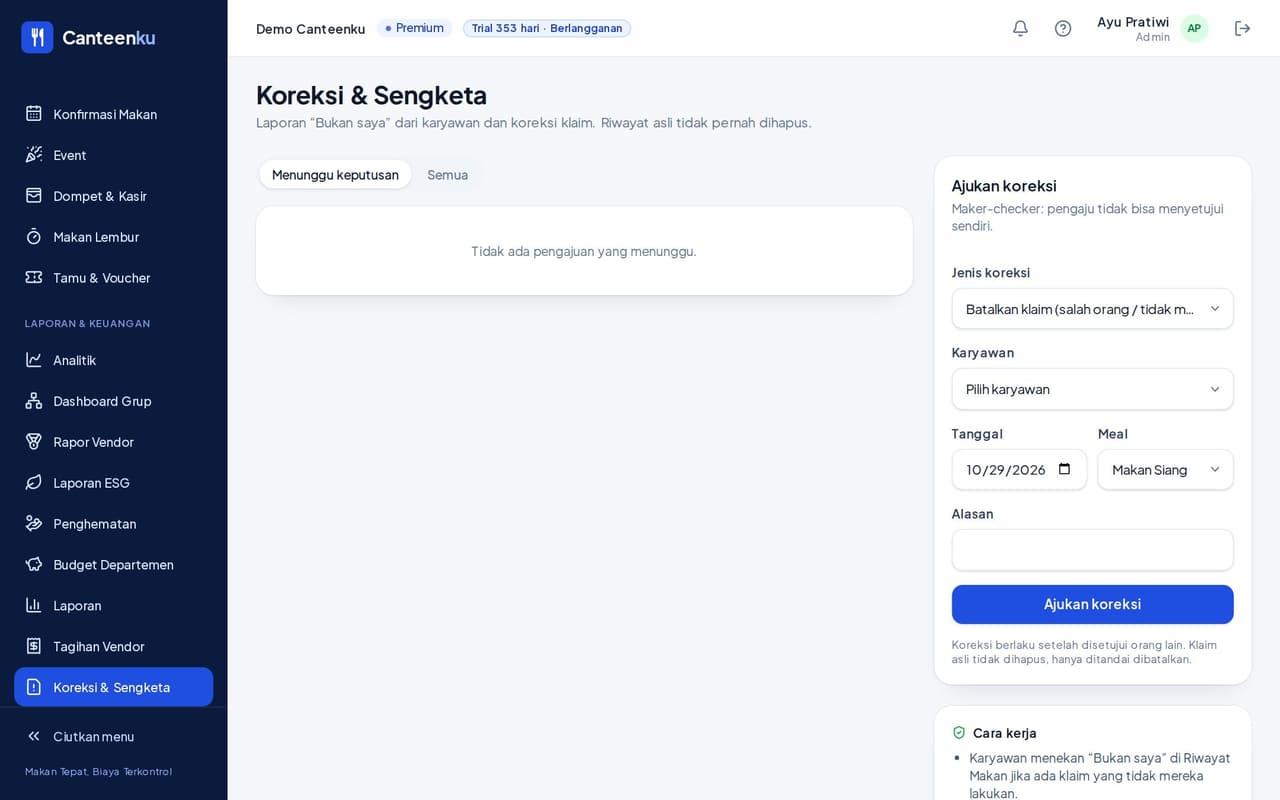
- Koreksi & Sengketa: laporan Bukan saya dari karyawan dan koreksi klaim. Riwayat asli tidak pernah dihapus. Pengajuan dua orang tersedia di paket Premium.
- Deteksi Anomali: pola klaim janggal (paket Pro dan Premium). Hanya titik awal pemeriksaan, bukan tuduhan.
- Audit Log: semua aktivitas penting tercatat permanen dan bisa diekspor CSV.
Langganan, pembayaran, dan WhatsApp
Paket Canteenku, penerimaan pembayaran, dan pemberitahuan.
1Langganan
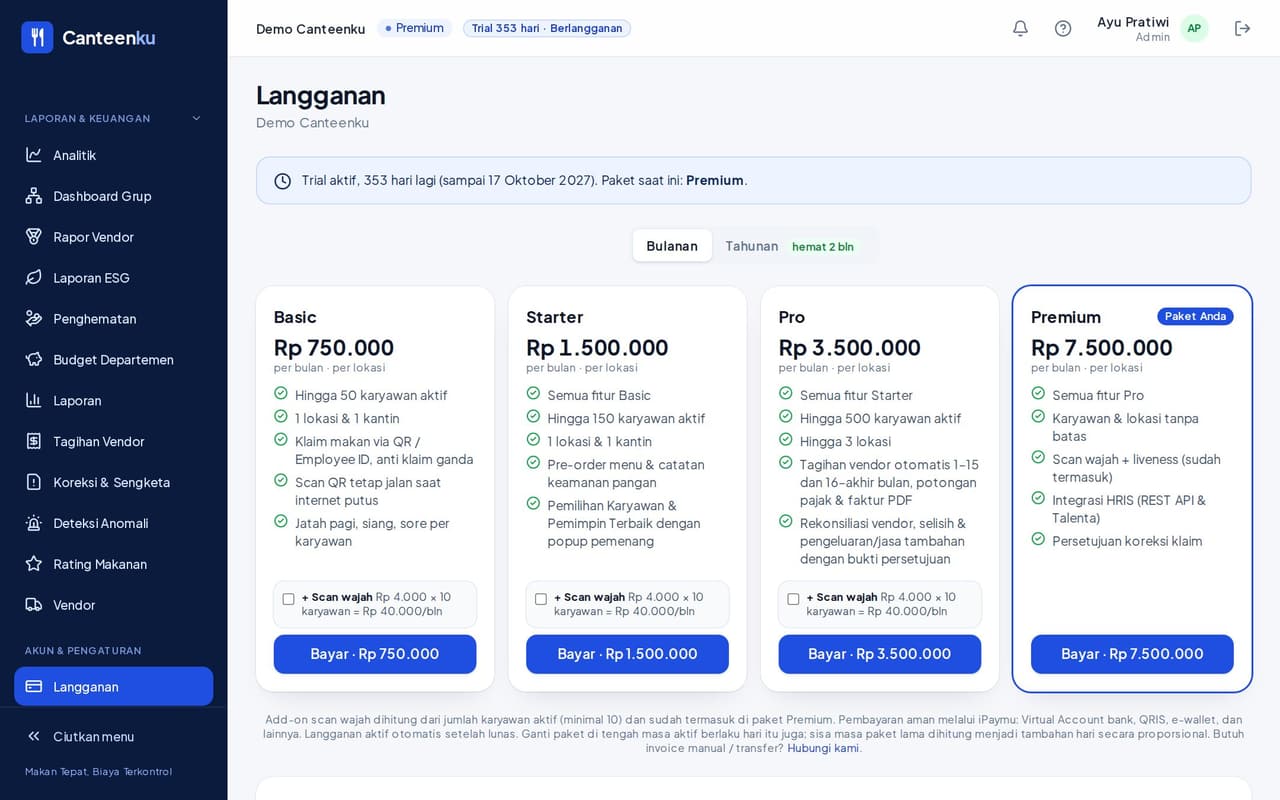
- Buka Langganan di canteenku.cloud lewat peramban (pembayaran tidak lewat aplikasi Android).
- Pilih Bulanan atau Tahunan dan paket: Basic, Starter, Pro, atau Premium. Paket Anda tertandai.
- Klik Bayar. Pembayaran lewat iPaymu: Virtual Account bank, QRIS, e-wallet, dan lainnya. Langganan aktif otomatis setelah lunas.
- Ganti paket di tengah masa aktif berlaku hari itu juga, dan sisa masa paket lama dihitung menjadi tambahan hari secara proporsional.
Add-on scan wajah dihitung dari jumlah karyawan aktif (minimal 10) dan sudah termasuk di paket Premium. Butuh invoice manual atau transfer? Hubungi kami.
2Gateway Pembayaran (dompet karyawan)
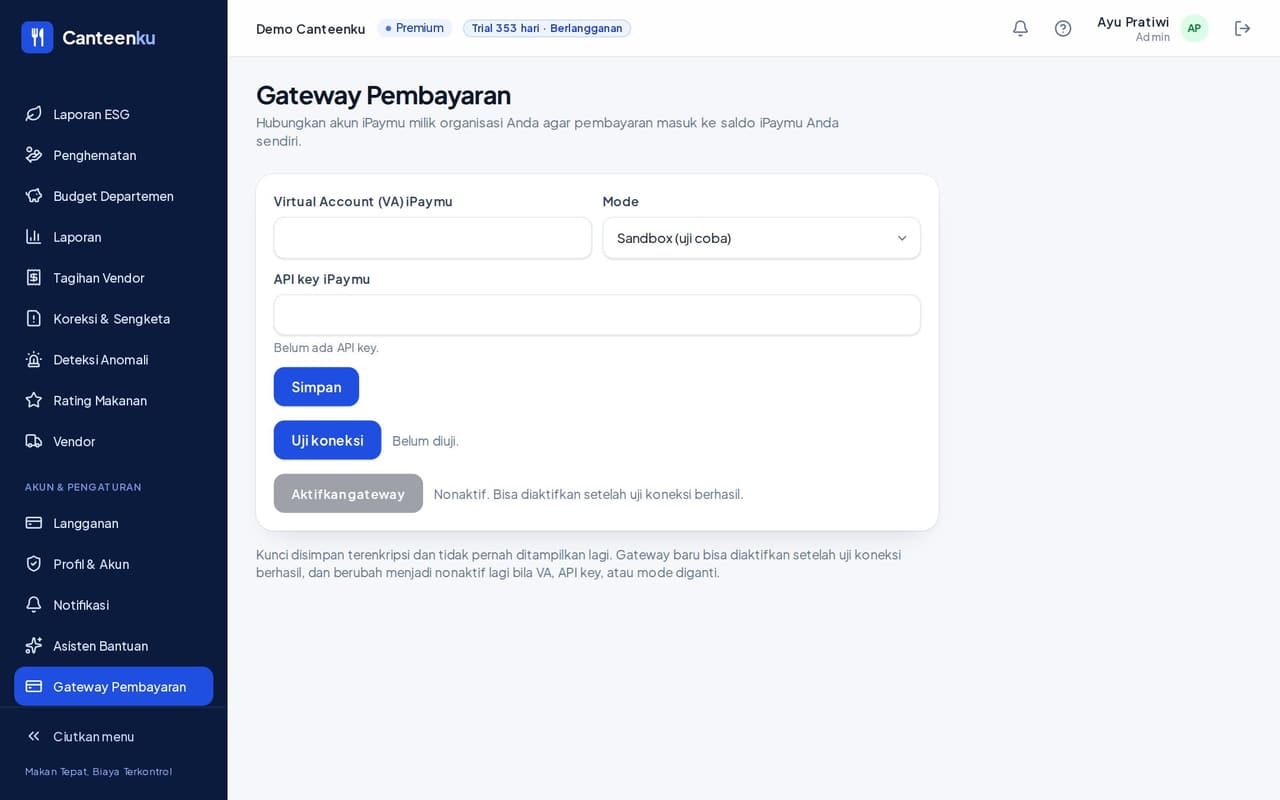
Hubungkan akun iPaymu milik organisasi Anda agar pembayaran dari dompet karyawan masuk ke saldo iPaymu Anda sendiri.
- Buka Gateway Pembayaran, isi Virtual Account (VA) iPaymu dan API key iPaymu.
- Pilih Mode: Sandbox (uji coba) untuk mencoba, atau produksi untuk uang sungguhan.
- Klik Simpan, lalu Uji koneksi. Bila berhasil, aktifkan gateway.
Kunci disimpan terenkripsi dan tidak pernah ditampilkan lagi. Gateway baru bisa diaktifkan setelah uji koneksi berhasil, dan menjadi nonaktif bila VA atau API key diganti.
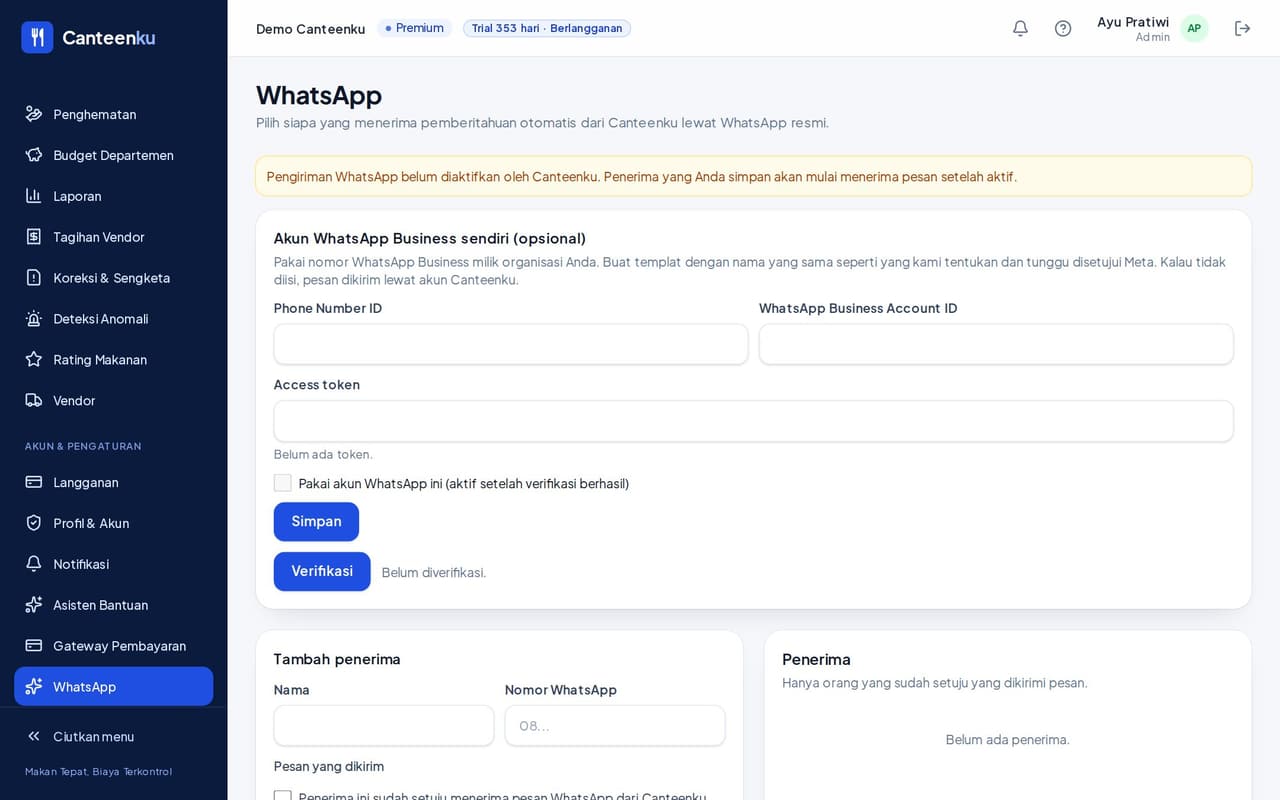
3WhatsApp
Pilih siapa yang menerima pemberitahuan otomatis dari Canteenku lewat WhatsApp resmi.
- Buka WhatsApp. Anda bisa memakai akun WhatsApp Business sendiri (opsional): isi Phone Number ID, WhatsApp Business Account ID, dan Access token, lalu Simpan dan Verifikasi.
- Di Tambah penerima, isi nama dan nomor WhatsApp, lalu pilih pesan yang dikirim. Daftar Penerima tampil di sampingnya.
Pengiriman WhatsApp aktif setelah diaktifkan oleh Canteenku. Selama belum aktif, penerima yang Anda simpan baru menerima pesan setelah diaktifkan.
Pertanyaan yang sering muncul
Jawaban singkat untuk masalah yang paling sering dialami.
- Karyawan tidak bisa klaim, padahal sedang bekerja.
- Periksa berurutan: Status aktif dan Berhak jatah makan dicentang di Karyawan, jam makan sudah dibuka di Jam Makan & Kantin, dan Jadwal Kerja tidak menandai libur. Bila organisasi mewajibkan jadwal (Wajib punya jadwal), pastikan jadwal terisi.
- Bagaimana menonaktifkan akun yang keluar?
- Ubah status karyawan menjadi Nonaktif (data wajah terhapus otomatis), lalu di Pengguna & Role matikan Akun aktif agar tidak bisa login.
- Saya lupa password, atau akun tidak punya email.
- Akun dengan email memakai Lupa password?. Akun tanpa email direset oleh Admin di Pengguna & Role.
- Tagihan vendor bulan ini ada nilainya padahal belum ada klaim.
- Porsi minimal per hari dihitung mulai klaim pertama organisasi. Jumlah porsi yang ditagihkan dituliskan di bawah angka tagihan di dashboard.
- Pengumuman tidak muncul di aplikasi karyawan.
- Pastikan tanggal tayang berlaku dan opsi pop-up atau notifikasi dicentang. Karyawan perlu mengaktifkan notifikasi di menu Notifikasi di perangkatnya.
- Apakah data pelanggan lain bisa terlihat?
- Tidak. Setiap organisasi dipisahkan di tingkat database, dan Anda hanya melihat data organisasi Anda.
Masih ada yang belum jelas?
Hubungi kami lewat WhatsApp +62 857-0779-9569 atau email awantechsolution.bali@gmail.com. Sebutkan peran Anda dan nama menu yang Anda buka.